


Para convertir una imagen a blanco y negro en Illustrator sin salir del programa, dibuja un rectángulo encima de la imagen con relleno negro, blanco o gris neutro. Abre el panel Ventana > Transparencia y cambia el modo de fusión a Color o Tono. La imagen se transformará instantáneamente a escala de grises de forma no destructiva.
Para convertir una imagen a blanco y negro en Adobe Illustrator sin salir del programa, dibuja un rectángulo encima de la fotografía con relleno blanco, negro o gris neutro. Abre el panel Ventana > Transparencia (Shift + Ctrl + F10) y cambia el modo de fusión de la forma a Color o Tono. La imagen inferior adoptará una escala de grises limpia y no destructiva al instante.
¿Por qué cambiar a escala de grises directamente en Illustrator?
Muchos diseñadores que maquetan flyers, catálogos o empaques en Illustrator interrumpen su flujo abriendo Photoshop únicamente para desaturar una fotografía y volverla a importar. Con este truco de modos de fusión puedes convertir cualquier imagen a blanco y negro o aplicarle tintes sepia y duotonos corporativos en menos de diez segundos sin crear archivos duplicados en tu disco.
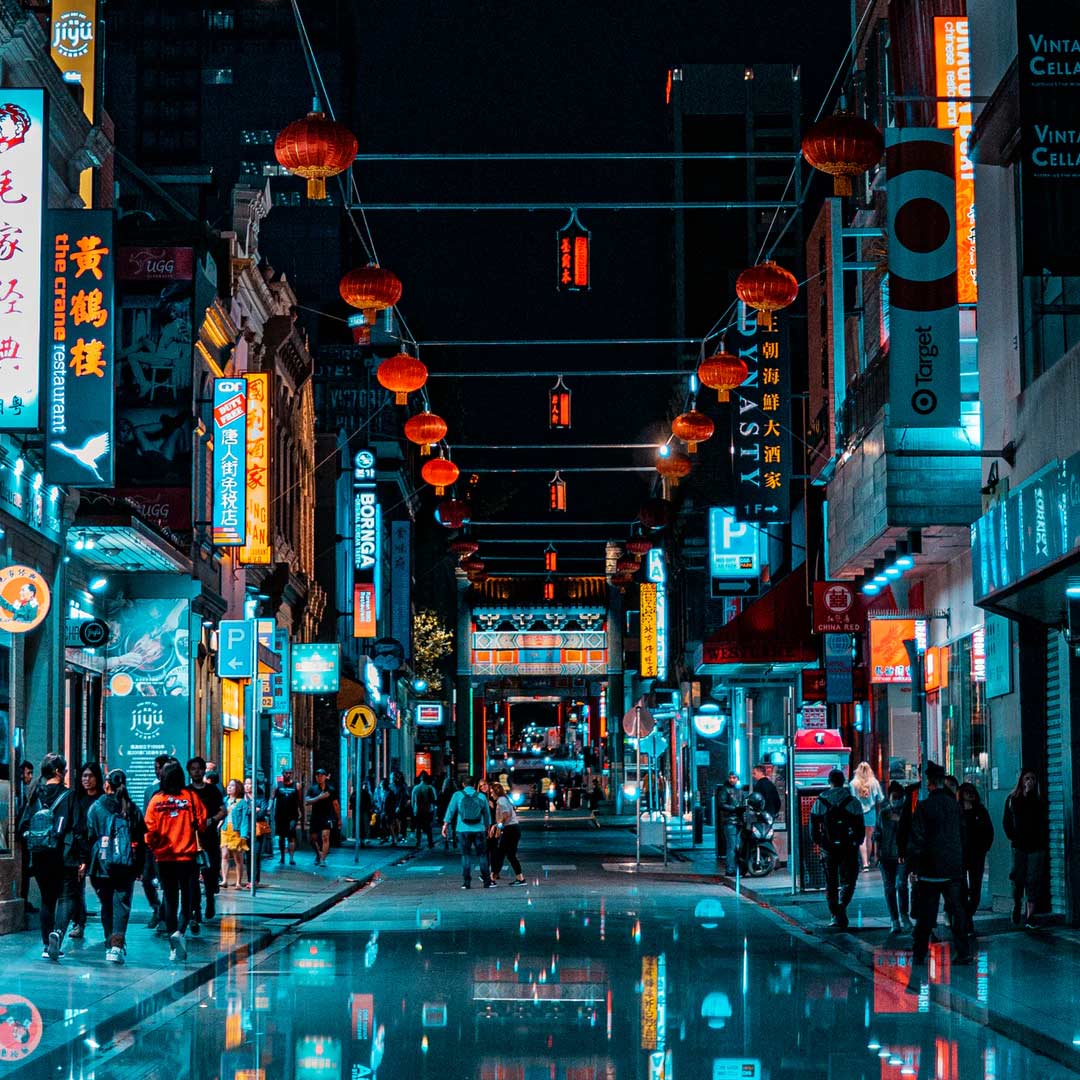
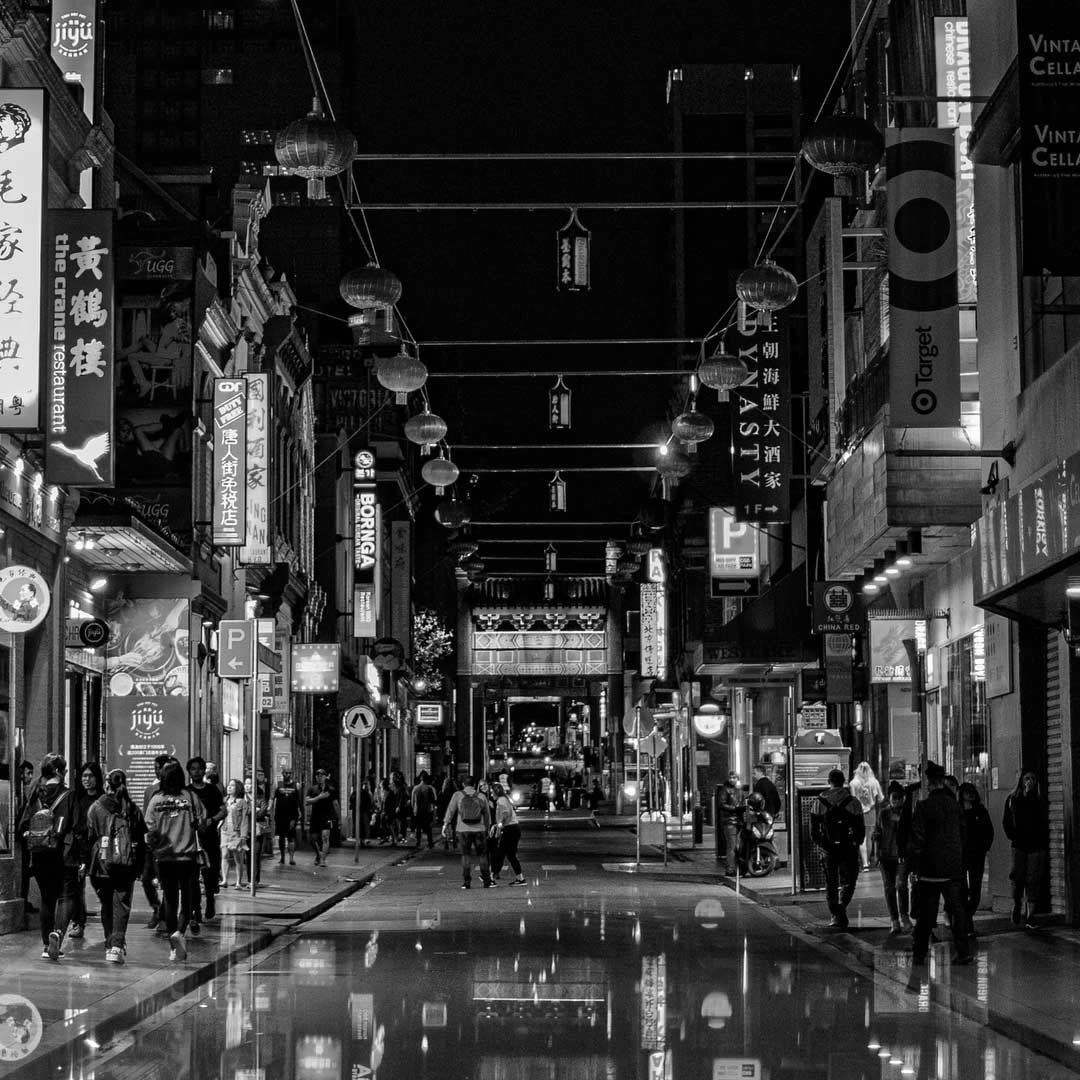
Las 2 mejores formas de pasar una imagen a blanco y negro en Illustrator
- Método 1: Rectángulo con modo de fusión Color (No destructivo):
- Selecciona la herramienta Rectángulo (M) y traza una caja que cubra la imagen.
- Asigna al rectángulo un color de relleno negro, blanco o gris (#808080) sin trazo de borde.
- Abre el panel Transparencia (Shift + Ctrl + F10) y cambia el menú desplegable de Normal a Color (o Tono).
- La imagen perderá toda saturación. Si en lugar de gris usas un color marrón, obtendrás un efecto sepia vintage al instante.
- Método 2: Menú Editar colores (Para imágenes incrustadas):
- Si la imagen está incrustada en el lienzo (no vinculada externamente), selecciónala con la flecha negra (V).
- Dirígete a la barra superior: Edición > Editar colores > Convertir a escala de grises.
- Illustrator convertirá permanentemente el mapa de bits a un solo canal de luminosidad optimizado para imprenta a una tinta.
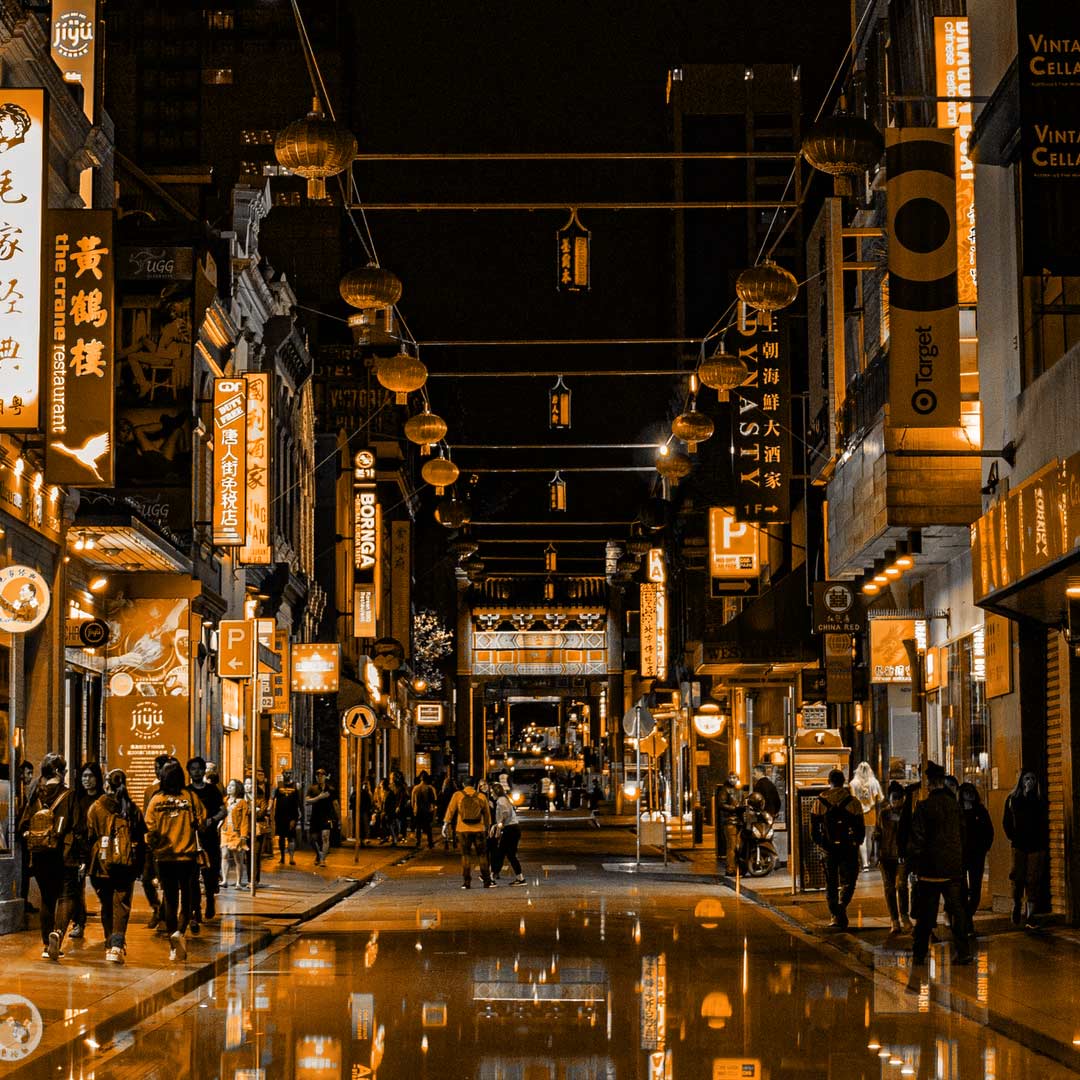
Video tutorial paso a paso
Conecta tu Agente de IA a WordPress con Neo MCP
Actualiza y gestiona tu sitio web pidiéndoselo directamente a tu IA (Claude Desktop, Antigravity, Cursor) con vista previa y reversión en 1 clic.
Conoce el plugin Neo MCP →Tutoriales recomendados de gestión de color
Aprende más sobre perfiles de color y trabajo entre programas de Adobe: