

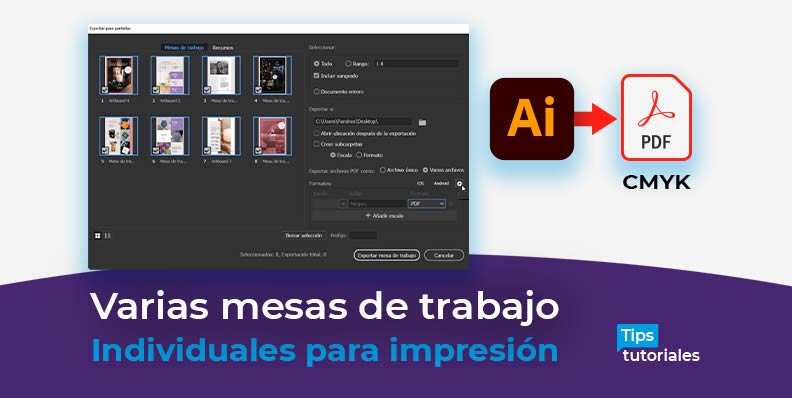
Para exportar PDF individuales para imprimir en Illustrator, pulsa Ctrl+Alt+E (Cmd+Option+E en Mac) para abrir Exportar para pantallas. En la sección Formatos, haz clic en el icono de engranaje, selecciona PDF y elige Impresión de alta calidad. Guarda los cambios y pulsa Exportar mesa de trabajo para generar cada página en un PDF independiente.
¿Cómo exportar PDF individuales para imprimir en Illustrator? Para exportar PDF individuales para imprimir en Illustrator, pulsa Ctrl+Alt+E (Cmd+Option+E en Mac) para abrir Exportar para pantallas. En la sección Formatos, haz clic en el icono de engranaje, selecciona PDF y elige Impresión de alta calidad. Guarda los cambios y pulsa Exportar mesa de trabajo para generar cada página en un PDF independiente.
¿Por qué guardar mesas de trabajo como PDF individuales en lugar de un solo archivo?
Al preparar catálogos, etiquetas, tarjetas de presentación o piezas de señalética en Adobe Illustrator, solemos diseñar decenas de mesas de trabajo en un único archivo .AI para mantener la coherencia de estilos y muestras de color. Sin embargo, al enviar los archivos a imprenta o a máquinas de corte y plotter, los operadores suelen exigir archivos PDF individuales separados por cada pieza o pliego.
El error clásico consiste en guardar el documento completo en PDF y luego utilizar programas externos como Acrobat para extraer una a una las páginas. Con la herramienta nativa Exportar para pantallas puedes automatizar este proceso en tres clics con resolución de imprenta.
¿Cómo configurar ‘Exportar para pantallas’ (Ctrl+Alt+E) en formato PDF?
Sigue estos pasos para realizar la exportación en bloque:
- Abrir Exportar para pantallas: Con tu documento abierto en Illustrator, pulsa el atajo de teclado Ctrl + Alt + E (en Windows) o Cmd + Option + E (en Mac), o ve a Archivo > Exportar > Exportar para pantallas.
- Seleccionar las mesas de trabajo: En la pestaña Mesas de trabajo, asegúrate de tener marcadas las páginas que deseas exportar.
- Acceder a la configuración avanzada de formatos: En la esquina inferior derecha, dentro del apartado Formatos, haz clic en el icono de engranaje (Configuración avanzada).

¿Cómo elegir el ajuste preestablecido de Impresión de alta calidad?
En el panel de configuración de formato avanzado:
- En la lista lateral izquierda, haz clic en la opción PDF.
- En el menú desplegable Ajuste preestablecido de PDF, selecciona Impresión de alta calidad (o tu perfil de preimpresión personalizado como PDF/X-1a o PDF/X-4).
- Haz clic en Guardar ajustes para volver a la ventana principal.
- Define la carpeta de destino en tu ordenador y haz clic en el botón azul Exportar mesa de trabajo.
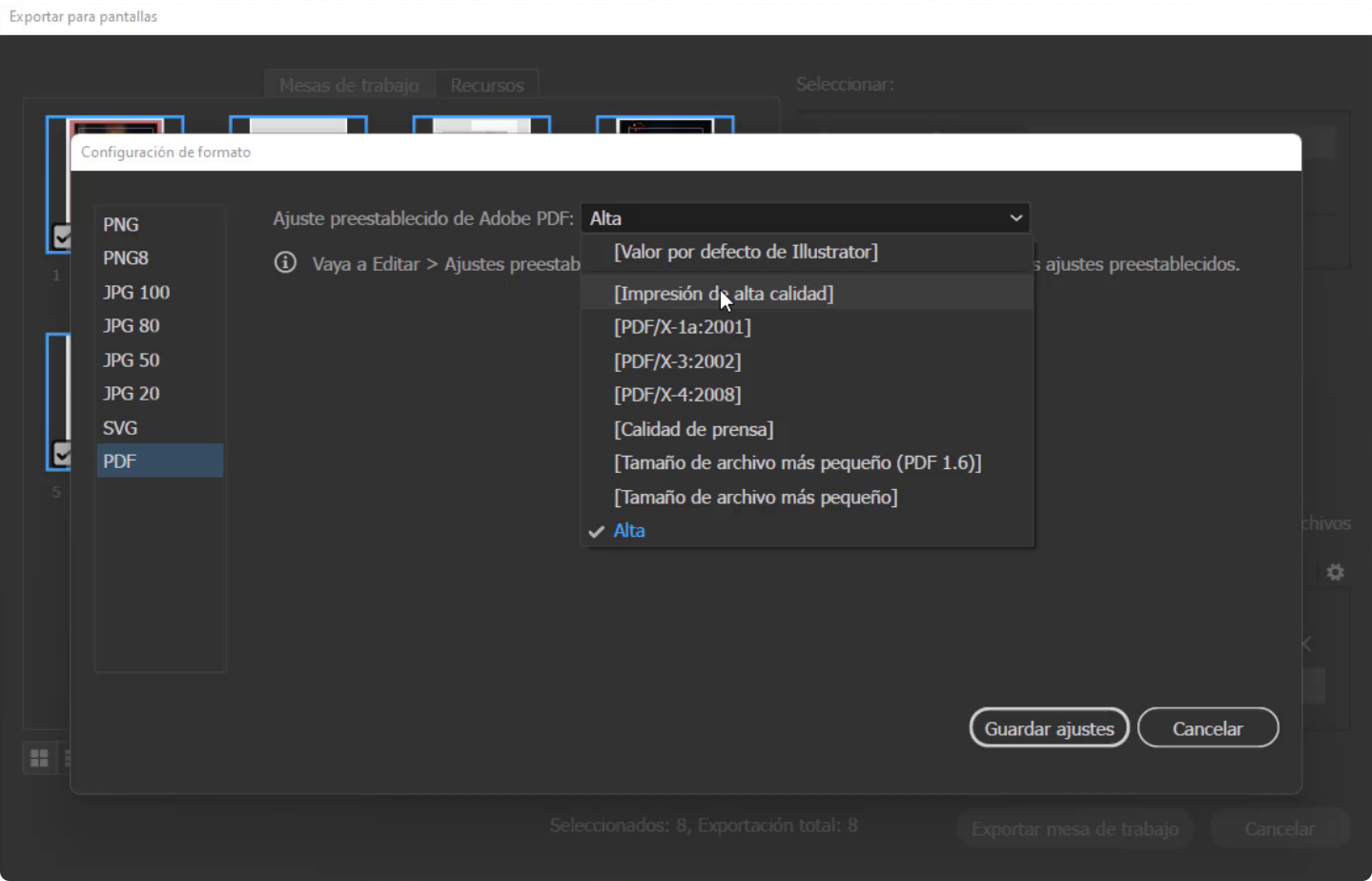
Illustrator creará instantáneamente un archivo PDF individual por cada mesa de trabajo, utilizando automáticamente el nombre de cada mesa para titular los archivos generados con total orden.
¿Cómo ver el tutorial completo en video y casos de uso en imprenta?
Tutoriales recomendados de Adobe Illustrator y preimpresión
Acelera tu productividad en diseño gráfico editorial e imprenta con nuestras guías:
- Exportación automática con script: Aprende cómo guardar múltiples PDF en Illustrator automáticamente con scripts JSX.
- Paginación automática: Descubre cómo enumerar páginas automáticamente en Illustrator con un plugin gratis.
- Gestión de color: Aprende cómo convertir RGB a CMYK en Photoshop sin perder color.
- Presencia web: Si ofreces servicios de diseño e imprenta, aprende cómo crear una página web con IA en Hostinger.