

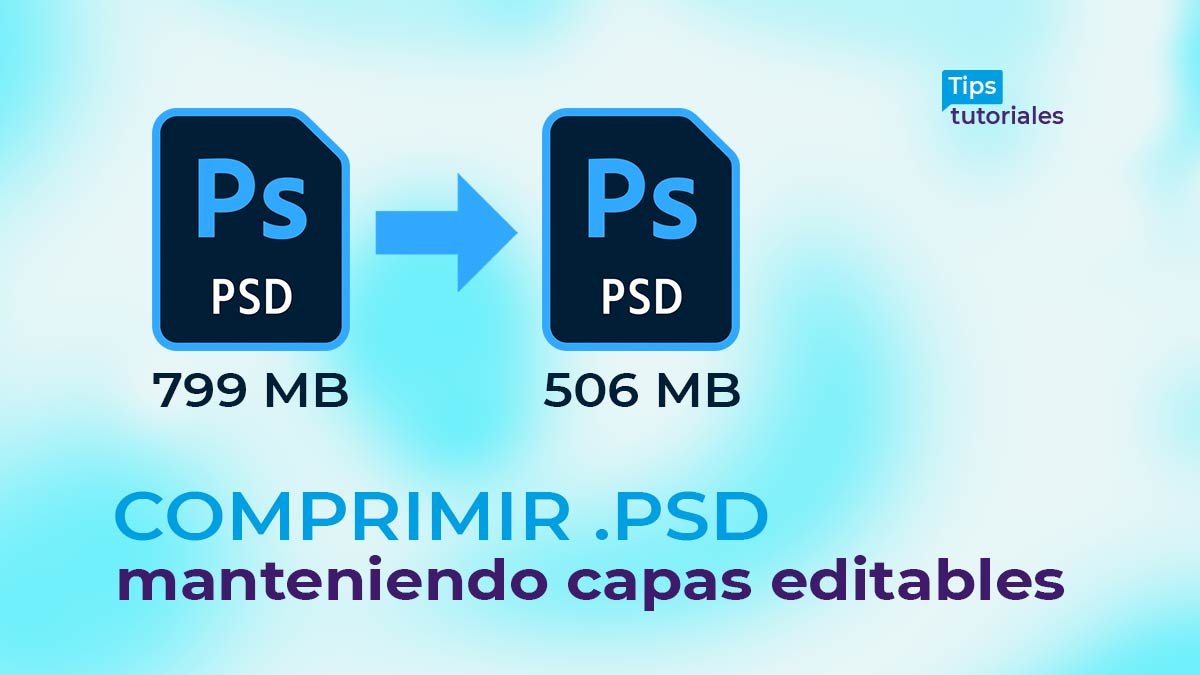
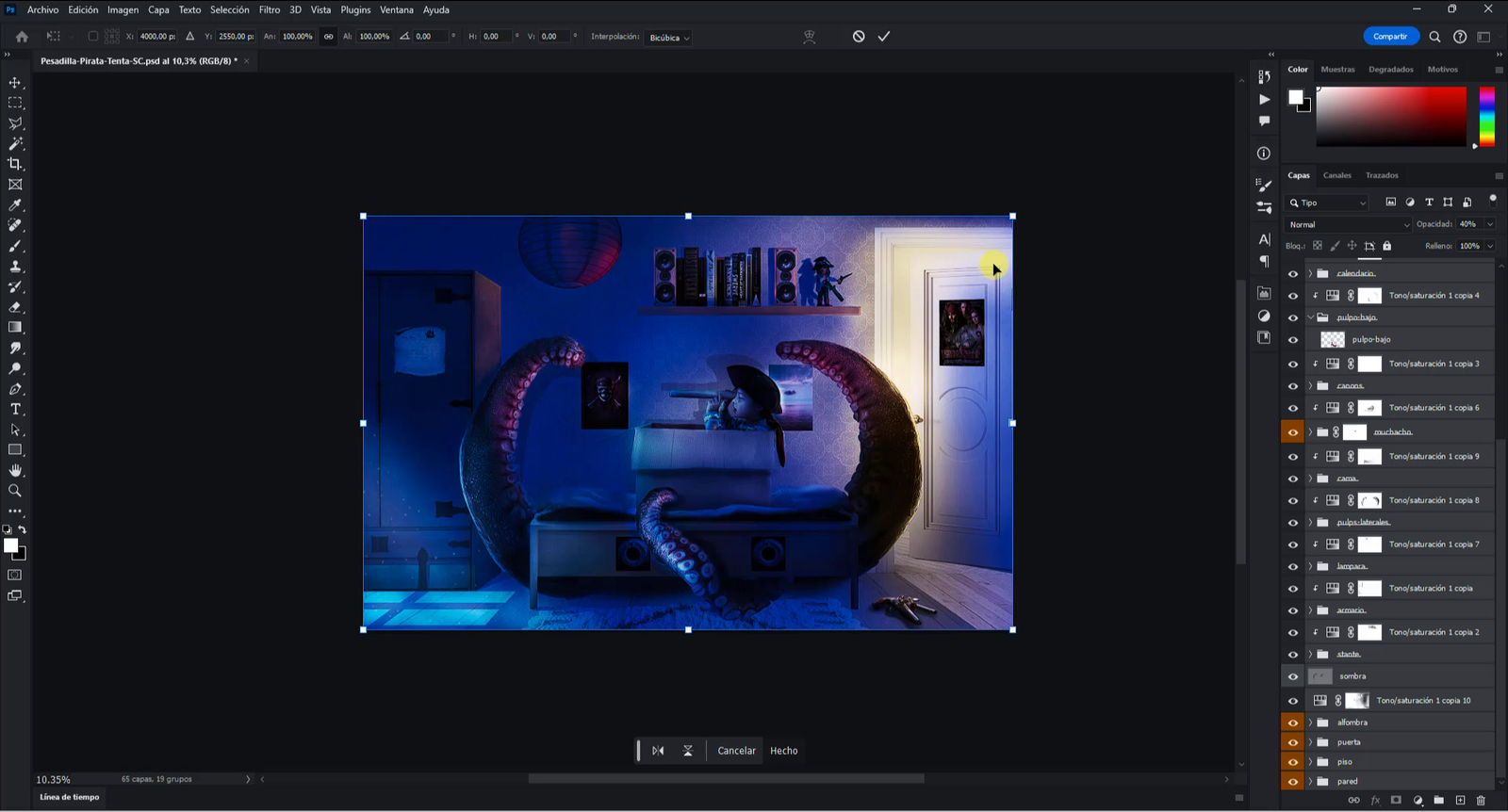
Para hacer que un archivo de Photoshop pese menos, coloca una capa vacía de color blanco sólido en la parte superior del panel de capas antes de guardar. Esto elimina la previsualización compuesta pesada del PSD. Además, ve a Capa > Eliminar capas ocultas y desactiva Maximizar compatibilidad para reducir hasta un 40% del peso.
¿Cómo hacer que un archivo de Photoshop pese menos? Para hacer que un archivo de Photoshop pese menos, coloca una capa vacía de color blanco sólido en la parte superior del panel de capas antes de guardar. Esto elimina la previsualización compuesta pesada del PSD. Además, ve a Capa > Eliminar capas ocultas y desactiva Maximizar compatibilidad para reducir hasta un 40% del peso.
¿Por qué los archivos PSD de Photoshop se vuelven tan pesados?
Al realizar fotomontajes o diseños complejos en Adobe Photoshop, es muy común que un documento empiece pesando 50 MB y termine superando los 800 MB o incluso varios gigabytes (formato PSB). Esto dificulta guardar copias con agilidad, ralentiza el ordenador y hace casi imposible enviarlo por correo o almacenamiento en la nube.
El aumento desmedido de peso en un archivo PSD se debe principalmente a 4 factores:
- La vista previa compuesta incrustada: Photoshop guarda una réplica aplanada en alta resolución de toda la imagen para mostrar miniaturas en Windows y Mac.
- Capas ocultas e invisibles olvidadas: Bocetos, referencias y pruebas que dejamos con el icono del ojo apagado pero que siguen ocupando memoria dentro del archivo.
- Objetos inteligentes con archivos RAW incrustados: Cada objeto inteligente contiene dentro de sí la imagen de resolución original.
- Píxeles sobrantes fuera del lienzo: Partes de fotografías gigantes que quedan fuera del área de trabajo pero no han sido recortadas.
¿Cómo el truco de la capa blanca reduce drásticamente el peso del PSD?
Este es el truco más rápido, efectivo y 100% reversible:
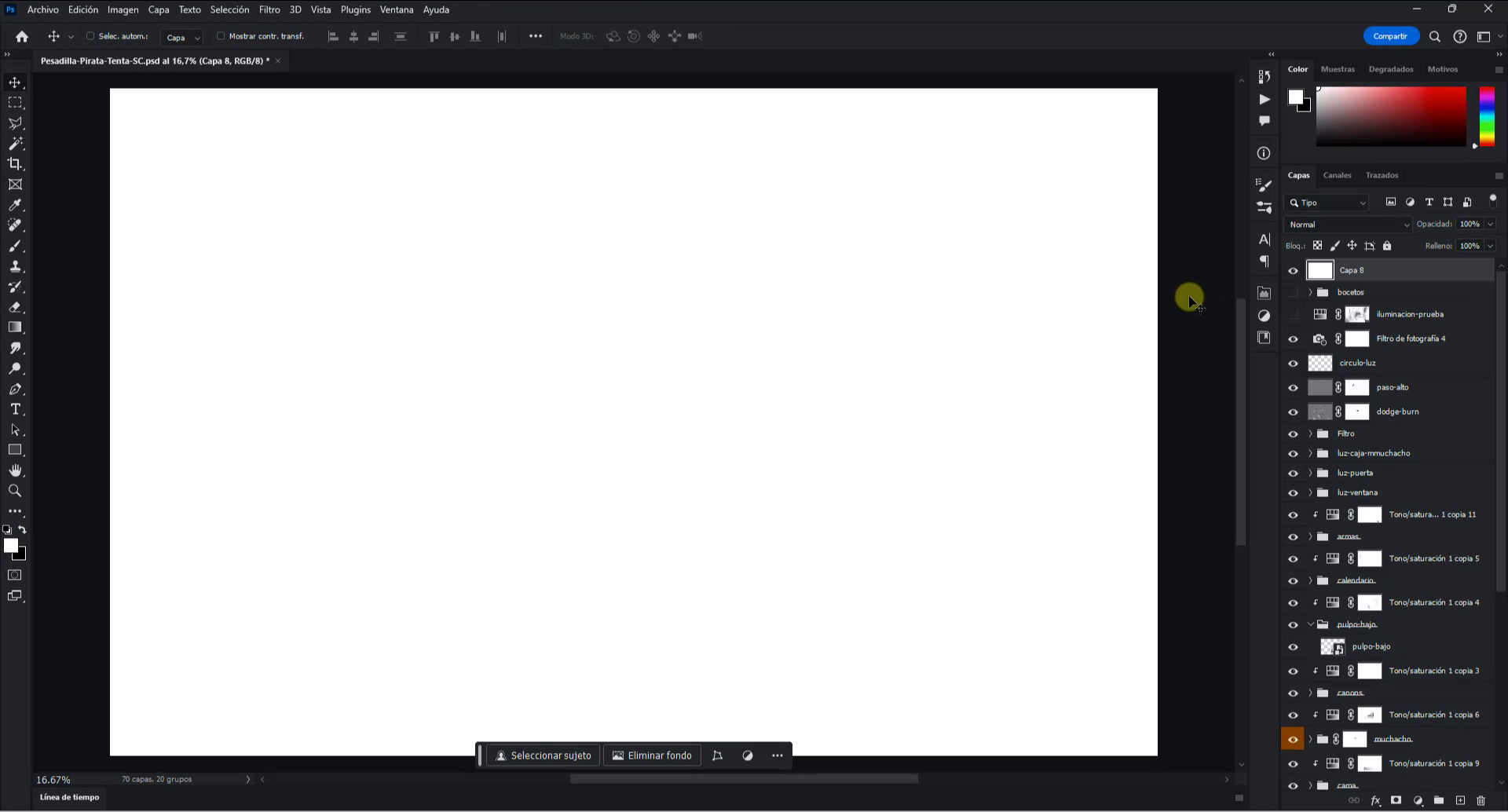
- Crea una nueva capa vacía en la parte más alta de tu panel de capas (por encima de todos tus grupos).
- Rellénala de color blanco liso (o cualquier color plano) con el bote de pintura o Shift + F5.
- Guarda tu archivo (Ctrl + S o Cmd + S).
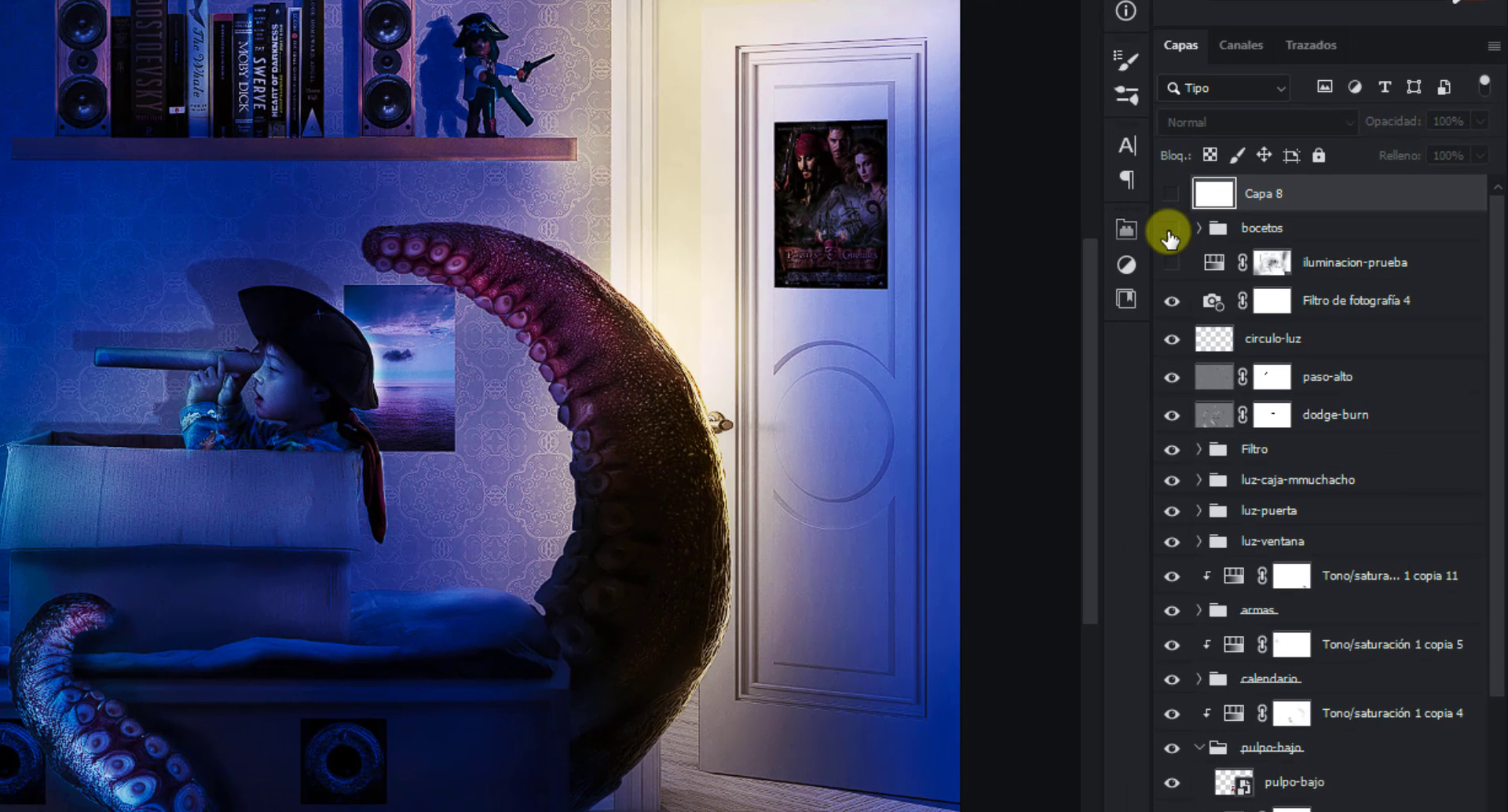
Al colocar una capa lisa arriba del todo, el algoritmo de compresión RLE de Photoshop interpreta que la previsualización global es un solo color uniforme, comprimiéndola a prácticamente cero bytes y reduciendo de golpe entre 100 y 300 megabytes sin perder una sola capa de tu diseño original. Cuando vuelvas a abrir el archivo, simplemente oculta la capa blanca para continuar trabajando.
¿Cómo eliminar capas ocultas y recortar excesos del lienzo automáticamente?
Aplica estas dos limpiezas de un solo clic antes de la entrega final:
1. Eliminar capas ocultas con un clic
En lugar de buscar una por una las capas que apagaste, ve al menú superior Capa > Eliminar > Capas ocultas. Photoshop borrará instantáneamente todos los elementos invisibles innecesarios.
2. Recortar el exceso de píxeles fuera del canvas
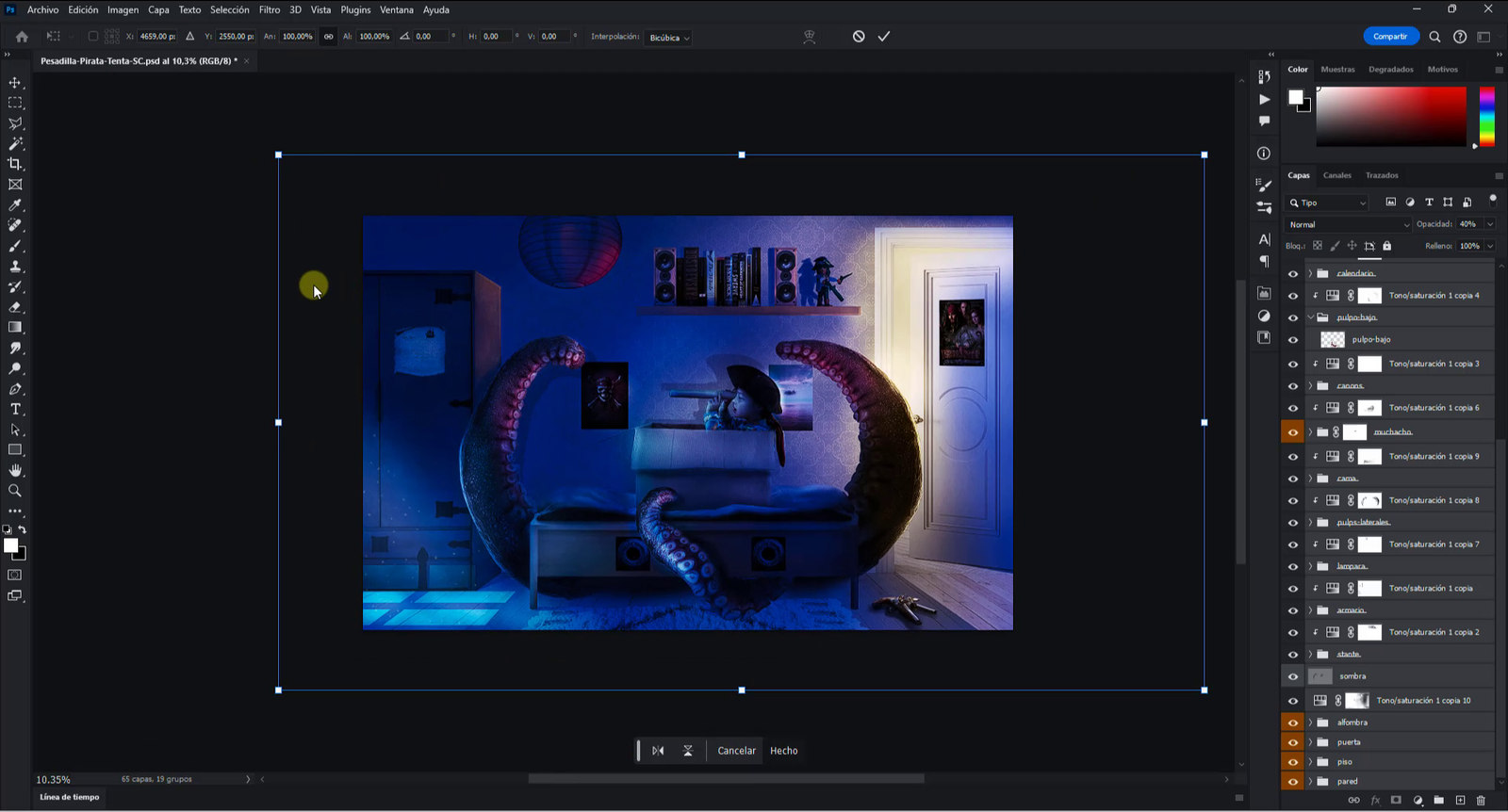
Selecciona todas tus capas con Ctrl + Alt + A y dirígete al menú Imagen > Cortar (Trim). Esto suprimirá de forma definitiva todos los píxeles ocultos que desbordan la mesa de trabajo.
¿Cómo configurar la opción ‘Maximizar compatibilidad’ para ahorrar espacio?
Por defecto, Photoshop fuerza la compatibilidad con versiones antiguas guardando datos redundantes:
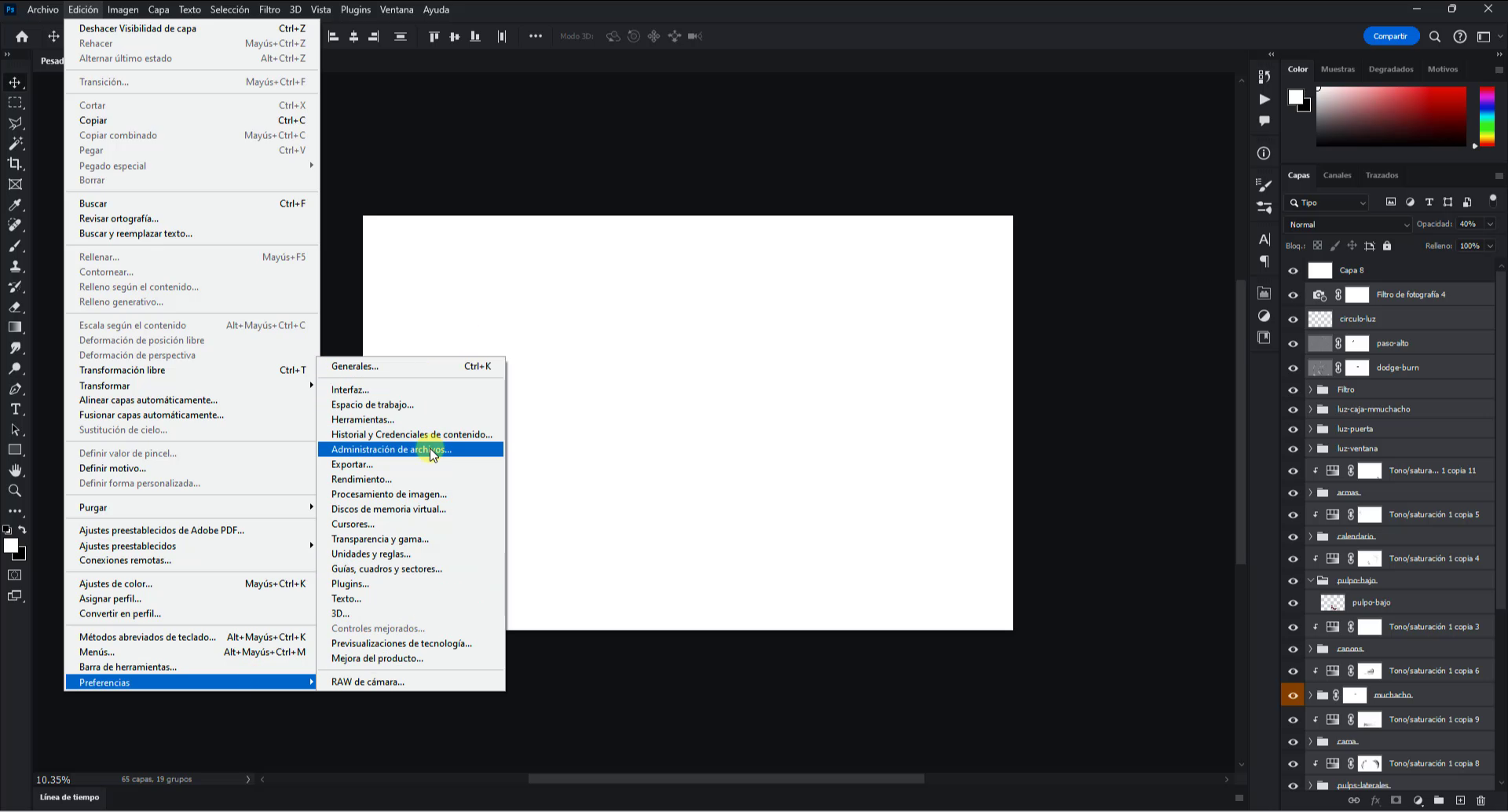
- Ve a Edición > Preferencias > Administración de archivos.
- En la sección Maximizar la compatibilidad de archivos PSD y PSB, cambia de Siempre a Preguntar o Nunca.
- Al guardar como nuevo documento, desmarca la casilla de compatibilidad máxima. Notarás una reducción adicional de hasta un 25% del tamaño final.
¿Cómo ver el tutorial completo en video y la comparativa de megabytes?
Tutoriales recomendados de Photoshop y optimización
Acelera el rendimiento de tus programas creativos con nuestras guías especializadas:
- Solución de errores: Aprende cómo solucionar el error del cuadro gris al cambiar de capa en Photoshop.
- Aislamiento de sombras: Revisa el tutorial para extraer sombras en Photoshop para PNG transparente.
- Integración con Illustrator: Descubre cómo pasar capas editables de Illustrator a Photoshop.
- Tu presencia digital: Aprende cómo crear una página web con IA en Hostinger paso a paso.