

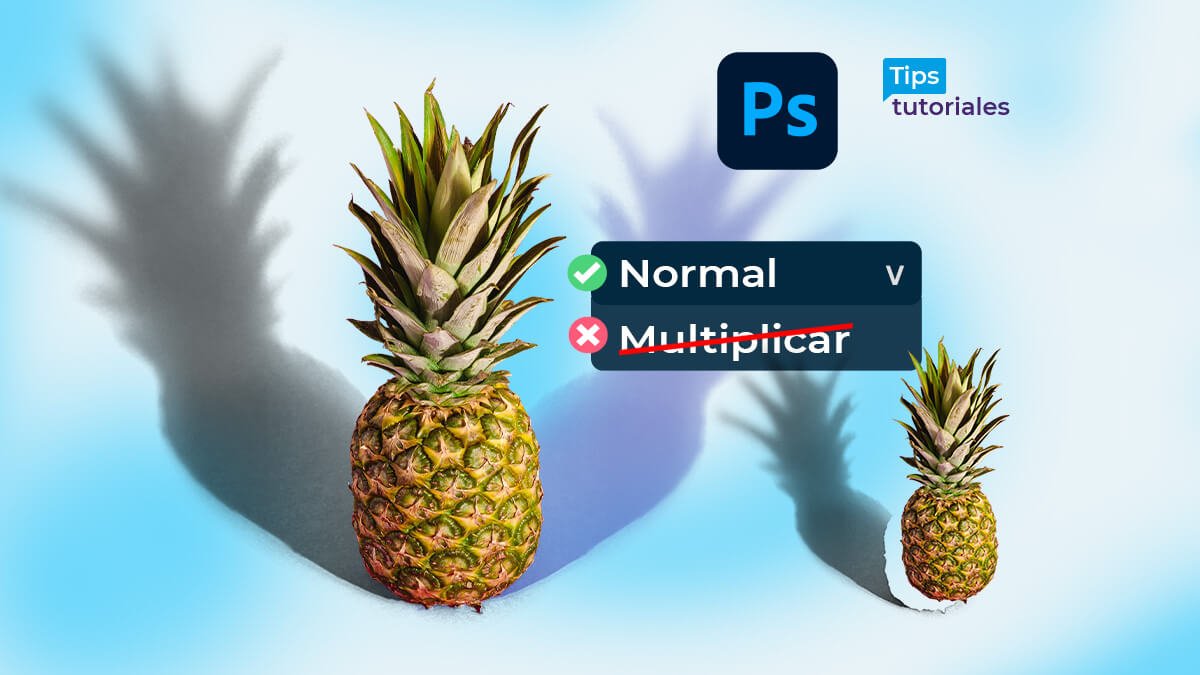
Para extraer sombras en Photoshop sin usar el modo multiplicar, aísla el objeto con una máscara y duplica la capa invirtiéndola. Aplica una capa de Curvas para blanquear el fondo reteniendo los valores oscuros de la sombra y carga la luminosidad como selección para rellenarla con color negro puro sobre fondo transparente.
¿Cómo extraer sombras en Photoshop sin usar el modo Multiplicar? Para extraer sombras en Photoshop sin usar el modo multiplicar, aísla el objeto con una máscara y duplica la capa invirtiéndola. Aplica una capa de Curvas para blanquear el fondo reteniendo los valores oscuros de la sombra y carga la luminosidad como selección para rellenarla con color negro puro sobre fondo transparente.
¿Por qué separar la sombra original del objeto en Photoshop?
En el trabajo profesional de retoque y composición fotográfica, frecuentemente necesitamos recortar productos o personajes conservando su sombra real para montarlos sobre cualquier fondo o interfaz web. El atajo clásico consiste en duplicar la imagen y aplicar el modo de fusión Multiplicar, pero este método falla por completo cuando necesitas exportar un archivo PNG transparente, integrarlo en un diseño web en WordPress o llevar el archivo a Illustrator o After Effects.
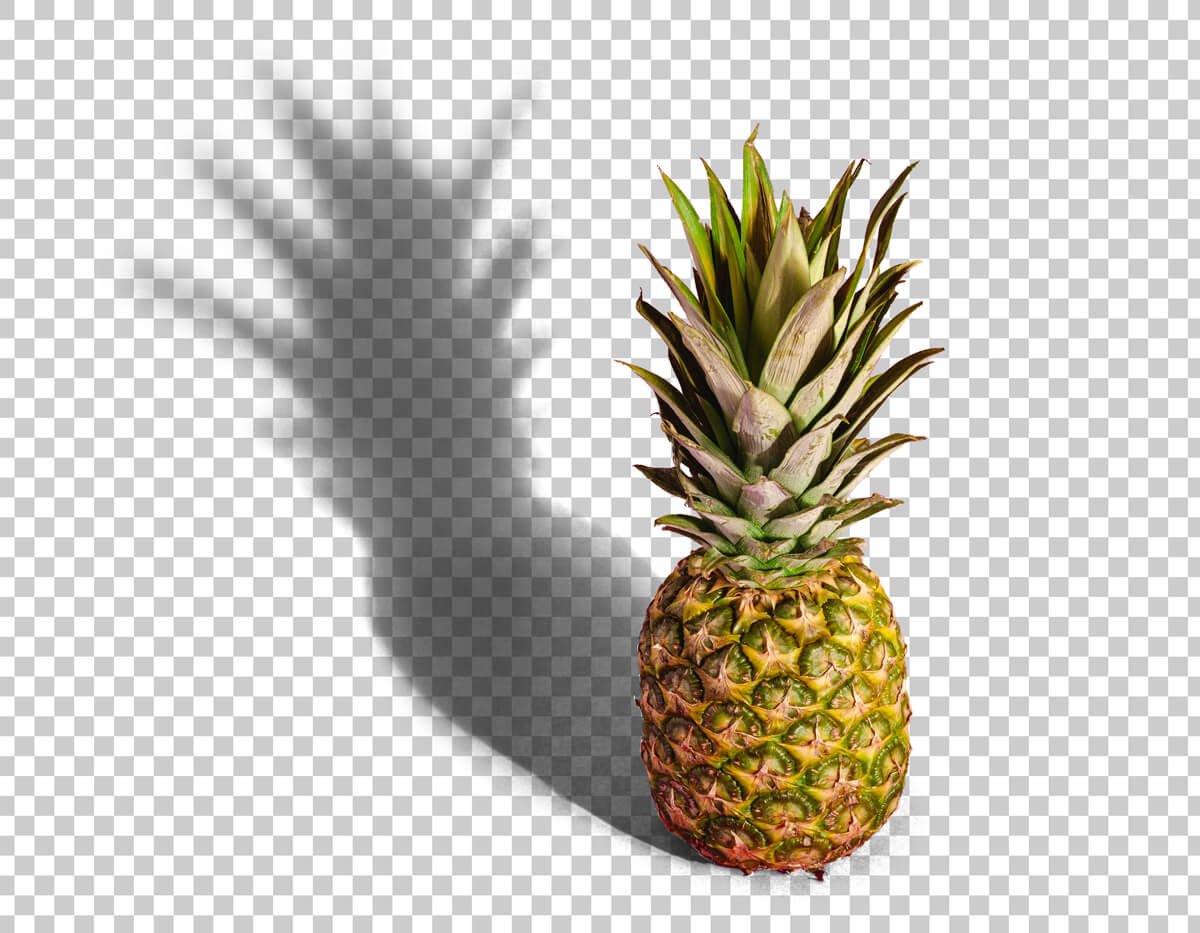
Con este tutorial avanzado aprenderás a separar y extraer la sombra original convirtiéndola en píxeles negros reales con opacidad gradual (canal alfa), eliminando por completo la dependencia de modos de fusión.
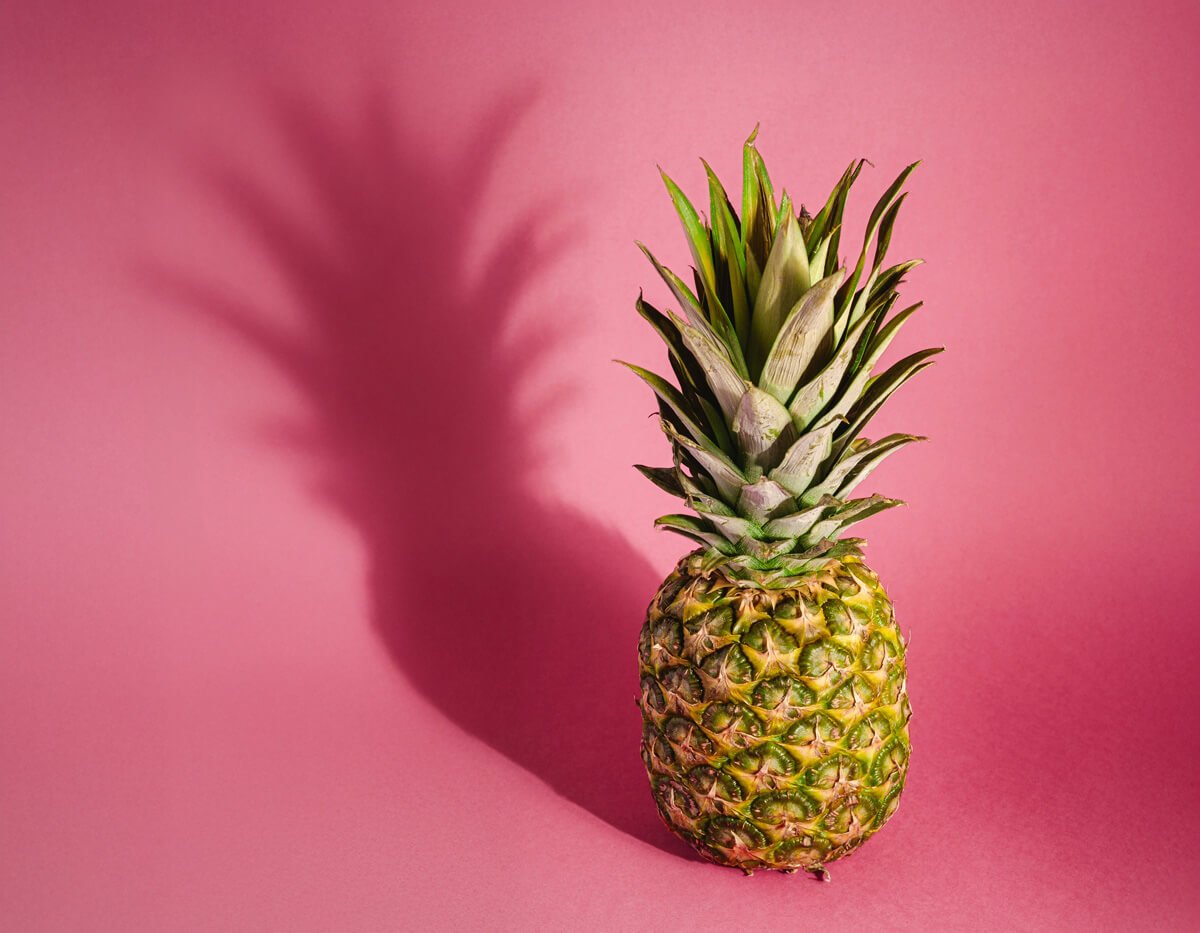
Basado en la fotografía original de Julien Pianetti en Unsplash.
¿Cuáles son los pasos para aislar y extraer sombras perfectas?
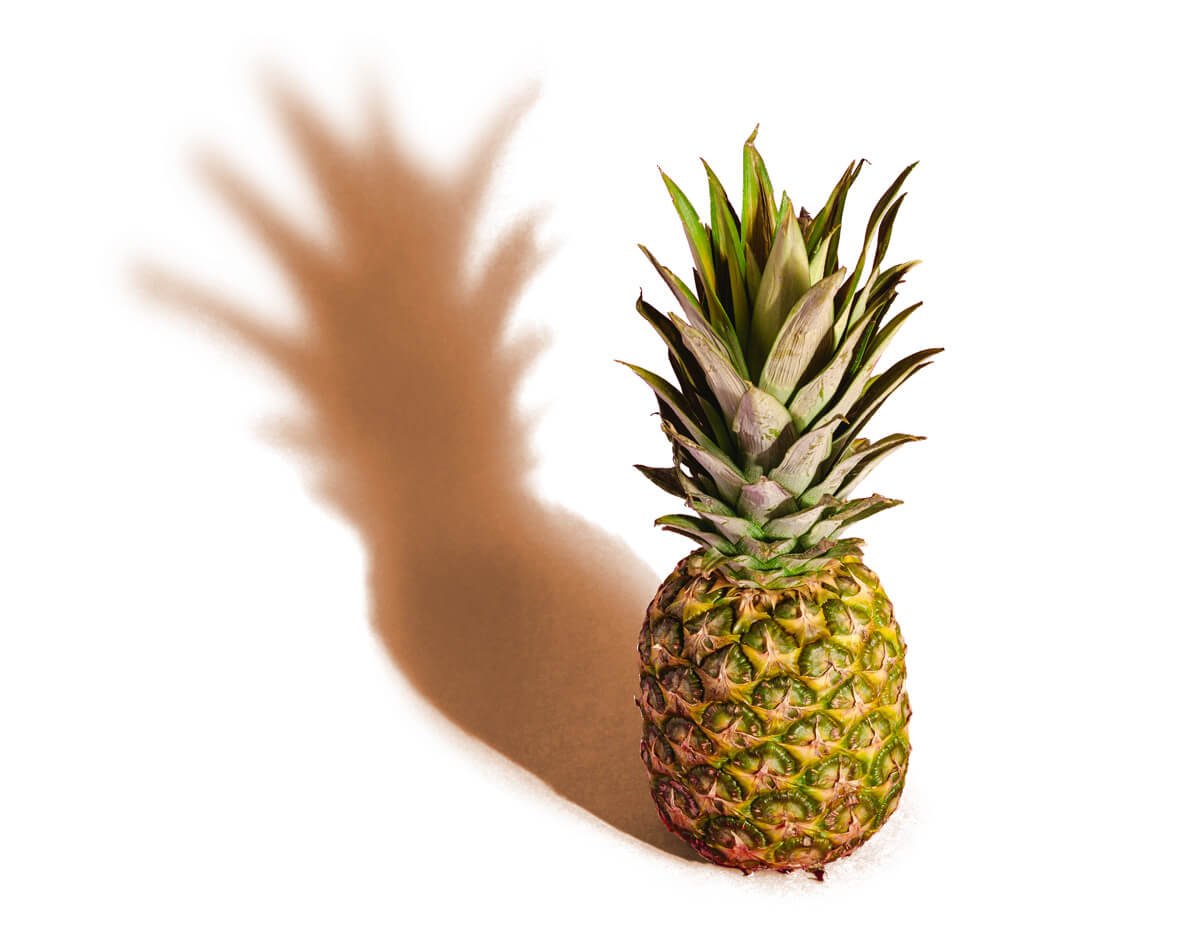
- Enmascarar el objeto principal (01:00): Utiliza la herramienta de Selección de Objetos o Selección de Sujeto para aislar el elemento central y crear una máscara de capa limpia.
- Duplicar e invertir la máscara (02:29): Duplica la capa original para trabajar exclusivamente el fondo y la zona de contacto de la sombra.
- Aislar la sombra con capas de ajuste (03:37): Mediante una capa de Curvas o Niveles, lleva los tonos claros del fondo a blanco absoluto (RGB 255, 255, 255) asegurando que únicamente los valores oscuros de la sombra queden visibles.
- Convertir la luminosidad en transparencia (07:05): Carga la información de luminosidad del canal compuesto como selección, inviértela y rellena una capa nueva transparente con color negro uniforme.
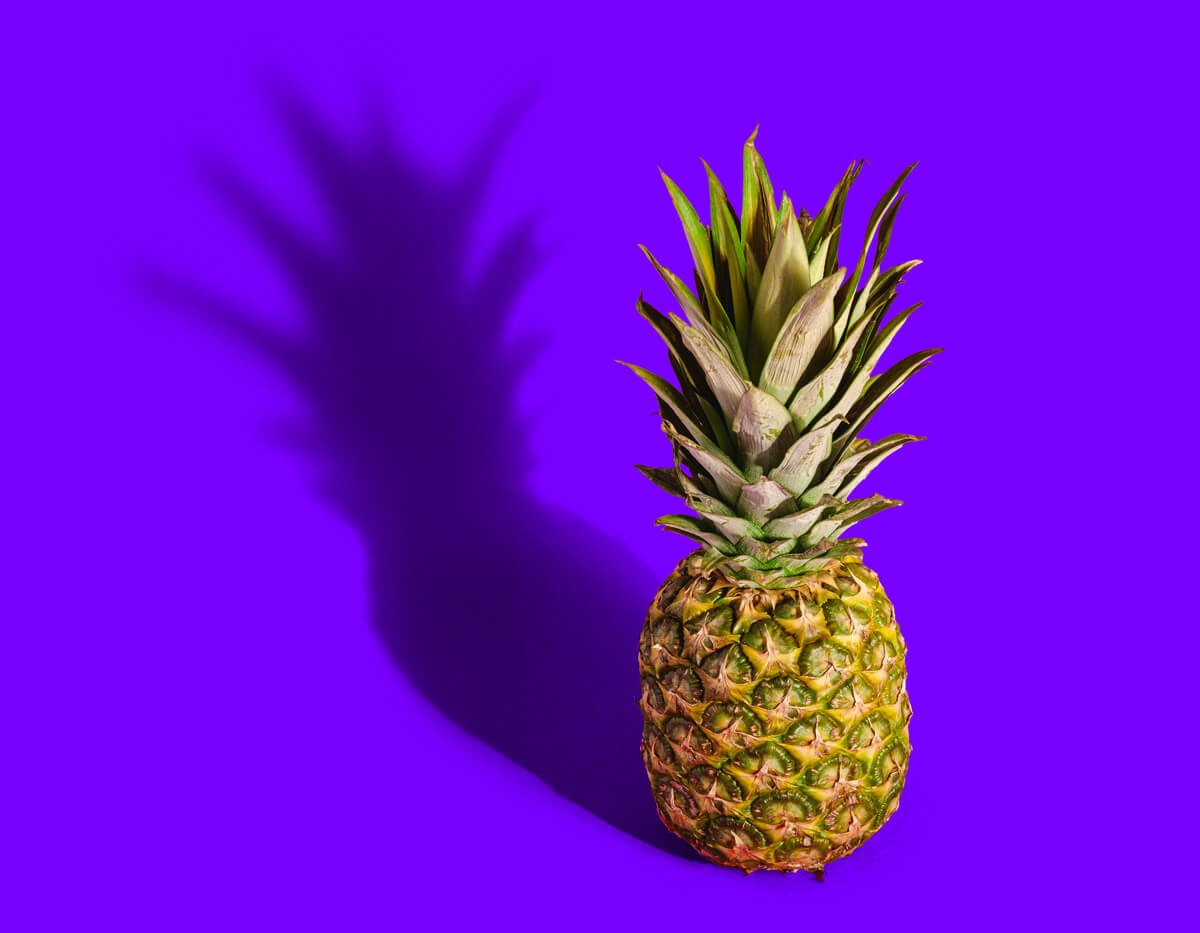
¡Listo! Ahora tienes el objeto en una capa independiente y su sombra natural en otra capa con transparencia real, lista para exportar en PNG o utilizar sobre cualquier fondo de color sin halos indeseados.
¿Cómo ver el tutorial completo en video paso a paso?
Recursos complementarios y tutoriales recomendados
Continúa perfeccionando tu flujo de trabajo creativo y técnico con nuestras guías especializadas:
- Diseño y color: Aprende cómo crear paletas de color con IA en Photoshop desde una foto.
- Presencia web: Si necesitas mostrar tus proyectos, descubre cómo crear una página web con IA en Hostinger paso a paso.
- Automatización: Ahorra horas de trabajo repetitivo aprendiendo cómo automatizar procesos en Illustrator con scripts.