


Para usar la capa de ajuste Blanco y negro en Photoshop, ve al panel Capas y pulsa Crear nueva capa de relleno o ajuste > Blanco y negro. En la ventana Propiedades, desliza los 6 controles cromáticos (Rojos, Amarillos, Verdes, Cianes, Azules y Magentas) para aclarar u oscurecer zonas concretas con precisión quirúrgica no destructiva.
Para usar la capa de ajuste Blanco y negro en Adobe Photoshop, ve a la base del panel Capas, haz clic en el icono circular de Crear nueva capa de relleno o ajuste y selecciona Blanco y negro. En el panel Propiedades, manipula los 6 controles deslizantes cromáticos (Rojos, Amarillos, Verdes, Cianes, Azules y Magentas) para aclarar u oscurecer selectivamente los tonos originales de la imagen sin alterar los píxeles base.
¿Por qué el ajuste Blanco y Negro tiene 6 colores?
Cuando observas una fotografía monocromática impactante, el secreto está en el microcontraste tonal. La ventana de ajuste de Photoshop descompone la imagen en los tres colores primarios luz (Rojo, Verde y Azul) y sus complementarios (Cian, Magenta y Amarillo). Al deslizar cada barra, no estás aplicando tinte de color: estás decidiendo si los objetos que originalmente eran de ese color se verán claros u oscuros en la escala de grises.
Paso a paso para conseguir un contraste cinematográfico
- Añade la capa de ajuste: Selecciona Capa > Nueva capa de ajuste > Blanco y negro… o créala desde el panel Capas.
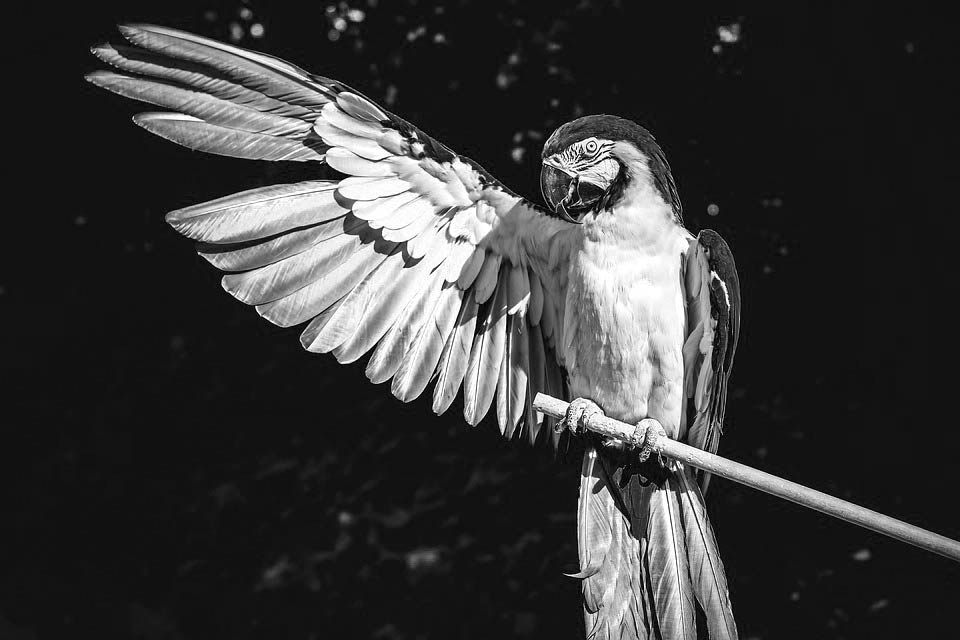
- Usa la herramienta de ajuste sobre el lienzo (Mano con flechas): En la esquina superior izquierda del panel de propiedades, haz clic en el icono de la mano. Luego, haz clic sobre cualquier elemento de tu foto (como el plumaje de un loro, la piel o el cielo) y arrastra el ratón a la izquierda para oscurecerlo o a la derecha para iluminarlo.
- Evita el botón Automático: El algoritmo automático de Photoshop suele promediar los tonos a un gris medio plano. Ajustar manualmente los canales extremos crea una separación tridimensional mucho más llamativa.
- Añade un tinte cálido o frío (Opcional): Marca la casilla Matiz (Tint) en la parte superior para teñir toda la fotografía con un tono sepia, platino o cianotipo clásico.
- Guarda tu ajuste preestablecido: En el menú desplegable superior, selecciona Guardar ajuste preestablecido para reutilizar tu fórmula en futuras fotografías.
Video tutorial paso a paso
Conecta tu Agente de IA a WordPress con Neo MCP
Actualiza y gestiona tu sitio web pidiéndoselo directamente a tu IA (Claude Desktop, Antigravity, Cursor) con vista previa y reversión en 1 clic.
Conoce el plugin Neo MCP →Tutoriales recomendados de blanco y negro y color
Descubre más técnicas para transformar tus fotografías monocromáticas: