

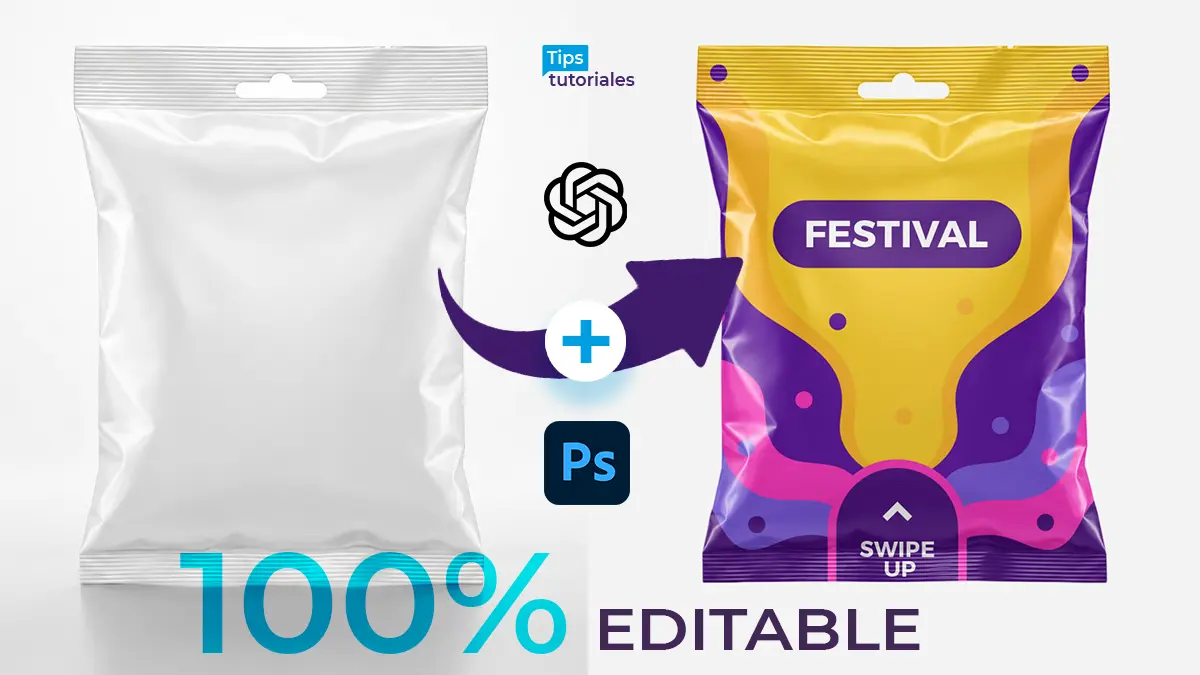
Para crear un mockup editable en Photoshop a partir de una imagen, recorta el empaque con Selección de Sujeto. Inserta tu arte y conviértelo en Objeto Inteligente dentro de una máscara. Finalmente, duplica el empaque creando una capa de Sombras en modo Multiplicar y una capa de Luces en modo Trama.
¿Cómo crear un mockup editable en Photoshop a partir de una imagen? Para crear un mockup editable en Photoshop a partir de una imagen o fotografía, selecciona el empaque con la herramienta Selección de Sujeto y genera una máscara. Inserta tu arte gráfico y conviértelo en Objeto Inteligente. Finalmente, duplica la capa base separándola en una capa de Sombras en modo Multiplicar y una capa de Luces en modo Trama para lograr un ajuste hiperrealista y editable.
De imagen estática a plantilla 100% editable: El flujo profesional en Photoshop
En el tutorial anterior aprendimos cómo limpiar una foto casual de celular y convertirla en una imagen publicitaria limpia con IA. Sin embargo, tener una imagen estática en blanco (blank mockup) es solo la mitad del trabajo si cada vez que tu cliente pide cambios de diseño tienes que volver a componer todo desde cero.
El verdadero estándar de la industria consiste en transformar esa imagen en una plantilla PSD con Objeto Inteligente (Smart Object): un archivo donde basta con dar doble clic, colocar la nueva etiqueta o arte de packaging, presionar guardar (Ctrl + S) y ver cómo el diseño se amolda de inmediato con todas las arrugas, brillos especulares y sombras originales del empaque.
Paso a paso: Cómo armar el mockup inteligente en Adobe Photoshop
1. Cargar las tomas y aislar el empaque con Selección de Sujeto
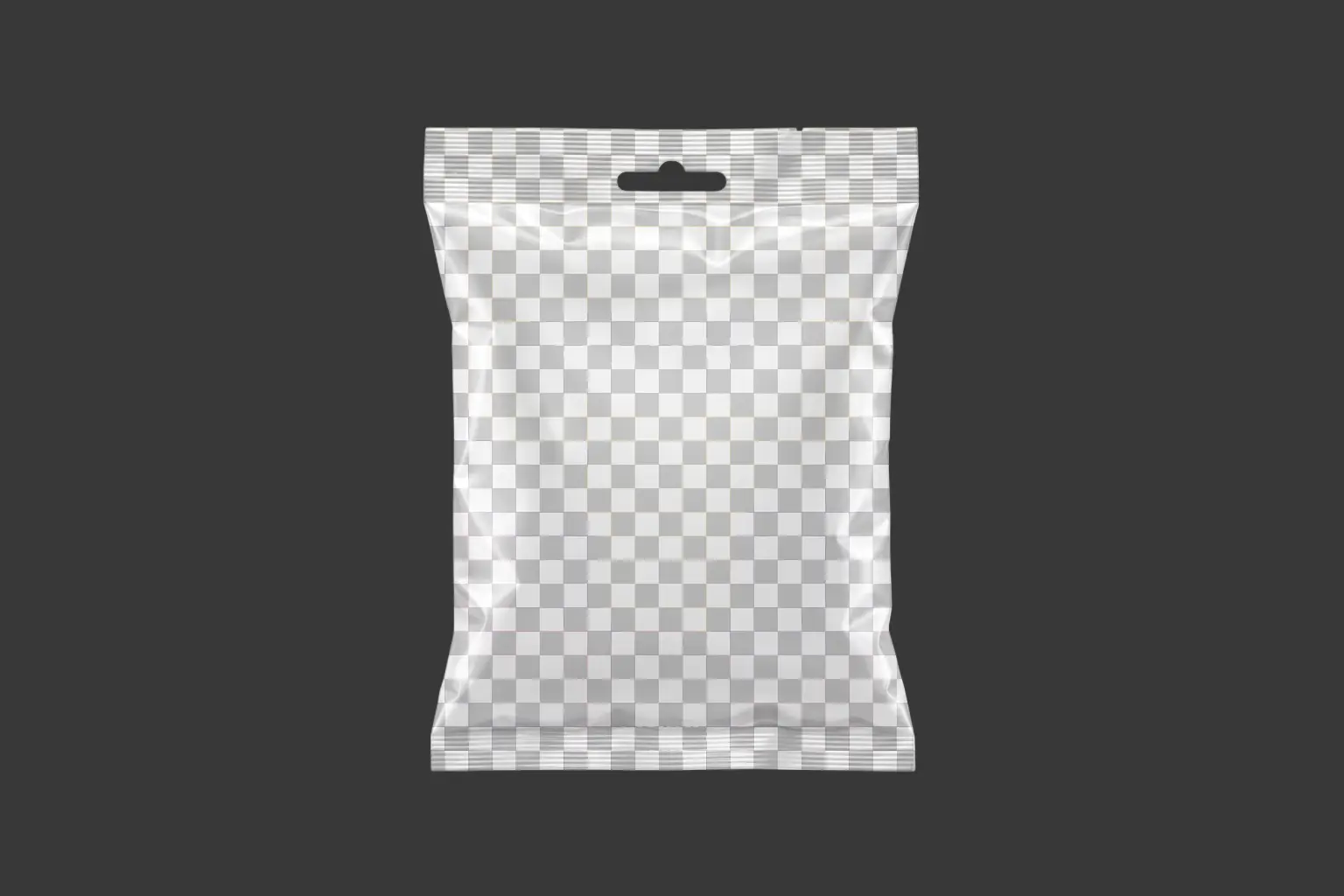
Abre en Photoshop tanto la imagen del empaque procesado como el diseño gráfico o etiqueta que vas a integrar. Gracias a las herramientas automáticas de Adobe Photoshop, aislar el envase es cuestión de un clic:
- Selecciona la Varita Mágica o la herramienta de selección rápida en la barra de herramientas.
- En la barra de opciones superior, haz clic en el botón Seleccionar Sujeto. Photoshop detectará los bordes del producto con alta precisión.
- Haz clic en el icono de Añadir máscara de capa en la parte inferior del panel de capas.
- Desbloquea la capa de fondo y duplica la máscara arrastrándola con Alt presionado para conservar el aislamiento del recorte.
2. Insertar el diseño y convertir a Objeto Inteligente
Para que la plantilla sea reutilizable una y otra vez sin degradar la calidad:
- Copia el diseño de la etiqueta desde Illustrator o tu archivo de recursos y pégalo en el documento como Píxeles (o Smart Object vectorial).
- Ajusta la proporción básica y posición sobre el envase.
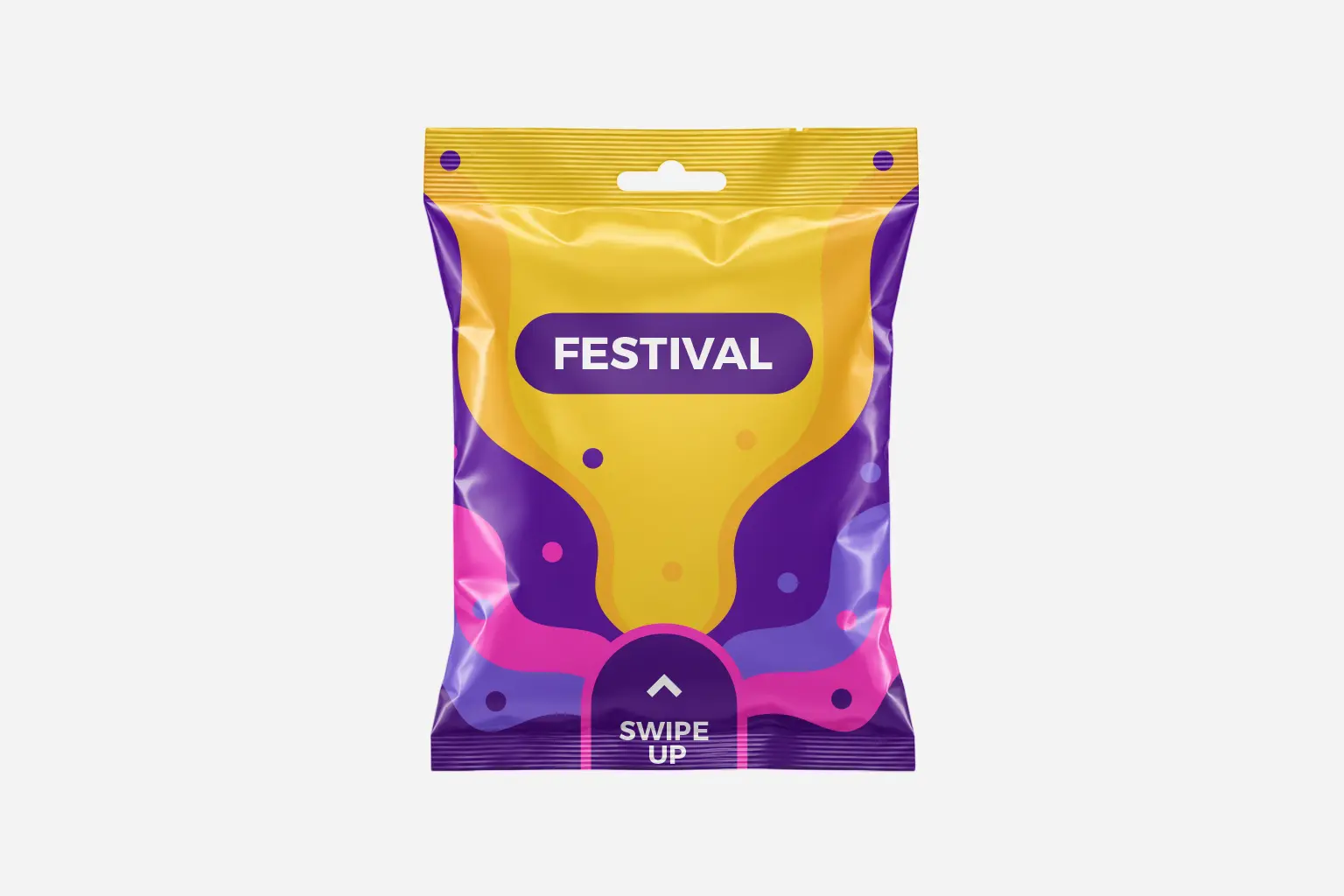
- Haz clic derecho sobre la capa del diseño y selecciona Convertir en objeto inteligente. A partir de este momento, cualquier edición interna dentro del contenedor se propagará automáticamente al montaje.
- Agrupa el diseño en una carpeta y transfiere la máscara de recorte del empaque a dicho grupo (manteniendo Alt presionado al arrastrar la máscara).
3. El secreto de los Modos de Fusión: Separar Luces y Sombras
El error más común de los diseñadores principiantes es colocar el diseño en modo normal o simplemente bajarle la opacidad, lo que genera un acabado plano y artificial. La técnica profesional consiste en duplicar la textura del empaque en dos capas de fusión independientes:
- Capa de Sombras (Modo Multiplicar): Duplica la capa del empaque en blanco (Ctrl + J) y nómbrala «Sombras». Coloca su modo de fusión en Multiplicar (Multiply). Esto transparenta todos los tonos blancos puros y transfiere únicamente las sombras, pliegues y arrugas profundas sobre tu diseño.
- Capa de Luces (Modo Trama): Vuelve a duplicar el empaque original y nómbrala «Luces». Aplica el modo de fusión Trama (Screen). En este modo, las sombras oscuras se vuelven invisibles y se proyectan con máxima intensidad los brillos especulares y reflejos de luz de estudio.
4. Fondo personalizable y prueba de actualización en vivo
Coloca una capa de color uniforme en la base del documento (por ejemplo, un gris neutro de estudio o el color corporativo de la marca). Ahora realiza la prueba de oro:
- Haz doble clic sobre la miniatura del Objeto Inteligente para abrir el archivo
.psbtemporal. - Reemplaza el diseño, muévelo de posición o cambia la paleta de colores.
- Guarda los cambios con Ctrl + S (Cmd + S en Mac) y cierra la pestaña (Ctrl + W).
- Comprueba cómo el mockup se actualiza al instante conservando pliegues, sombras y brillos fotorealistas.
Resumen de capas y modos de fusión para mockups en Photoshop
| Capa / Elemento | Tipo de Capa | Modo de Fusión | Función Técnica |
|---|---|---|---|
| Luces | Raster (Copia empaque) | Trama (Screen) | Extrae los brillos y reflejos especulares sobre el diseño. |
| Sombras | Raster (Copia empaque) | Multiplicar (Multiply) | Proyecta pliegues, arrugas y profundidad volumétrica. |
| Diseño Packaging | Objeto Inteligente (Smart Object) | Normal | Contenedor editable donde se reemplaza el arte del cliente. |
| Máscara de Grupo | Vectorial / Raster | – | Delimita el arte a la silueta exacta del envase. |
| Fondo (Studio) | Color Uniforme / Degradado | Normal | Permite cambiar el entorno o fondo sin afectar el producto. |
Tutorial en Video: Mira el paso a paso en pantalla completa
Sigue la explicación detallada de Pandres en este tutorial práctico para dominar la técnica de integración en menos de 8 minutos:
Artículos y recursos relacionados de diseño y Photoshop
Continúa mejorando tus habilidades de fotomontaje y packaging con nuestras guías especializadas:
- Fase inicial con IA: Lee la primera parte sobre cómo crear mockups con IA desde una foto con celular.
- Extracción limpia: Domina cómo extraer sombras en Photoshop para PNG transparente.
- Stock comercial: Descubre cómo crear imágenes de stock gratis con Adobe Firefly.
- Modelos 3D e ilustración: Aprende cómo pasar de un boceto a un personaje animado 3D con IA.
Descarga gratis la plantilla PSD del mockup editable
Para que puedas poner en práctica este tutorial de inmediato o utilizar la base en tus propias presentaciones comerciales, hemos preparado el archivo .PSD editable con todos los objetos inteligentes, capas de luces (Trama) y sombras (Multiplicar) perfectamente configuradas y listas para usar. Haz clic en el botón a continuación para descargar el archivo de forma 100% gratuita: