

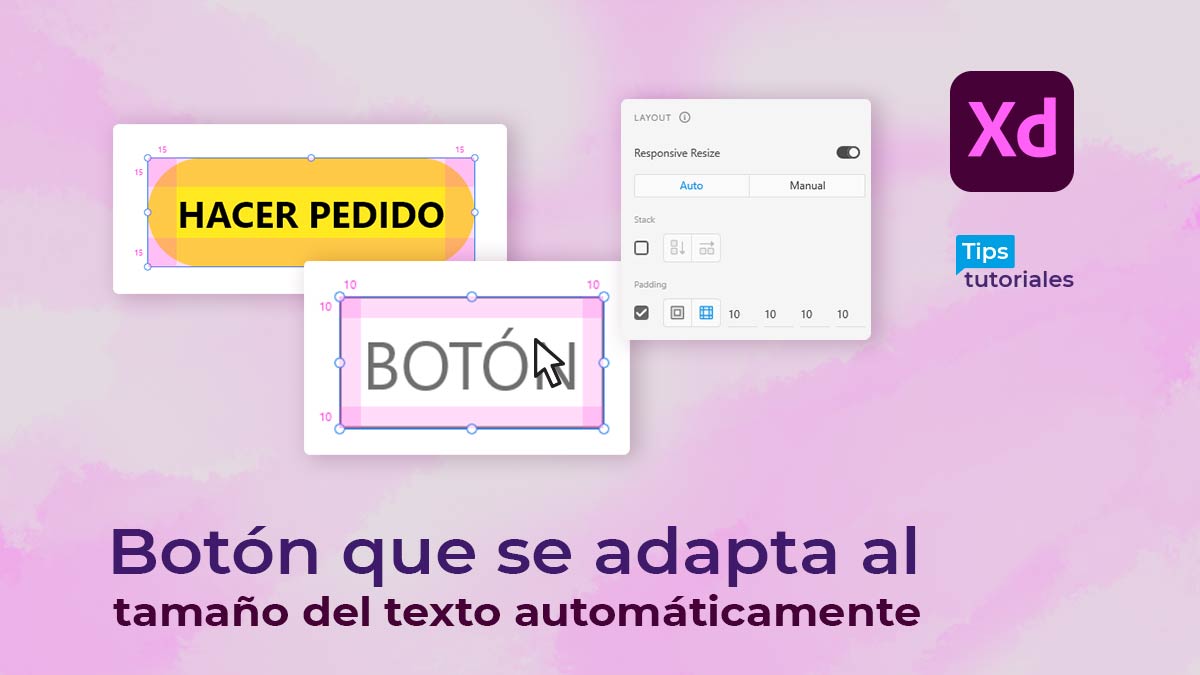
Para crear un botón responsive en Adobe XD con padding automático, dibuja un rectángulo con la tecla R y escribe tu texto con la tecla T. Selecciona ambos elementos y agrúpalos con Ctrl+G. En el panel lateral Propiedades, dentro de la sección Layout, activa la casilla Padding para que el botón crezca proporcionalmente al escribir.
¿Cómo crear un botón responsive en Adobe XD con padding automático? Para crear un botón responsive en Adobe XD con padding automático, dibuja un rectángulo con la tecla R y escribe tu texto con la tecla T. Selecciona ambos elementos y agrúpalos con Ctrl+G. En el panel lateral Propiedades, dentro de la sección Layout, activa la casilla Padding para que el botón crezca proporcionalmente al escribir.
¿Por qué usar botones responsive con padding automático en diseño UI/UX?
Los botones son los componentes de interacción por excelencia en cualquier aplicación móvil o sitio web. En el flujo tradicional de diseño de interfaces en Adobe XD, cada vez que un cliente pedía cambiar un texto de «Enviar» a «Solicitar presupuesto personalizado ahora», el diseñador tenía que redimensionar manualmente el rectángulo de fondo y volver a centrarlo con respecto a las márgenes.
Al utilizar la funcionalidad nativa de Padding (Relleno) y Redimensionamiento inteligente, el fondo del botón se adapta en tiempo real a la cantidad de caracteres que escribas, respetando de forma matemática el espaciado interior que hayas definido.
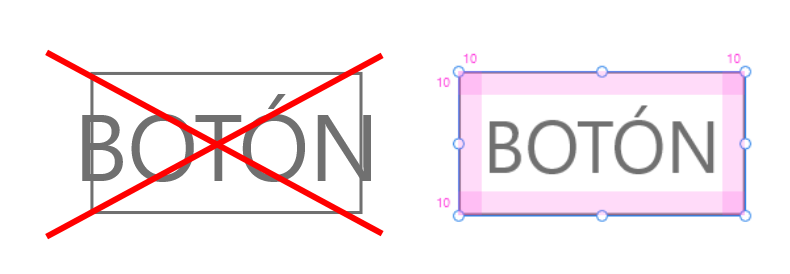
¿Cómo activar el Redimensionamiento Inteligente y Padding en Adobe XD?
Configura tu primer botón auto-escalable siguiendo estos pasos:
- Dibujar la forma del botón: Presiona la tecla R y dibuja un rectángulo con el color de relleno y radio de esquinas deseado.
- Escribir la etiqueta de texto: Presiona la tecla T, haz clic sobre el lienzo y redacta el texto del botón (por ejemplo, «Suscribirse»).
- Alinear y agrupar: Selecciona ambos elementos y pulsa Ctrl + G (en Windows) o Cmd + G (en Mac) para agruparlos en una sola entidad.
- Activar la sección Layout: Con el grupo seleccionado, ve al panel lateral derecho de Propiedades y desplázate hasta la sección Diseño (Layout).
- Habilitar Padding: Activa el interruptor de Relleno (Padding). Adobe XD detectará automáticamente las distancias actuales entre el texto y los bordes del rectángulo.

¿Cómo personalizar valores de relleno vertical y horizontal independientes?
Puedes mantener un estándar de espaciado profesional según los sistemas de diseño más usados:
- Padding uniforme: Si deseas los mismos píxeles en las 4 direcciones (por ejemplo, 16 px).
- Padding asimétrico (Horizontal vs Vertical): La convención moderna en interfaces suele ser mayor espacio lateral que superior (por ejemplo, 12 px arriba/abajo y 24 px izquierda/derecha). Haz clic en el icono de lados independientes para digitar cada valor con exactitud.
¿Cómo ver el tutorial paso a paso en video y convertir el botón en componente?
Tutoriales recomendados de diseño de interfaces y maquetación web
Continúa mejorando tus flujos de diseño digital y UI/UX con nuestros recursos:
- Recursos vectoriales: Descarga el pack de logos de Adobe 2024 en vector gratis para tus mockups.
- Iconografía UI: Aprende el truco para copiar y pegar iconos SVG en Illustrator y XD.
- Desarrollo web: Si llevas tus diseños a la web real, mira cómo crear una página web con IA en Hostinger paso a paso.
- After Effects: Explora nuestra plantilla descargable de Animated Mug Mockup 360 para After Effects.