

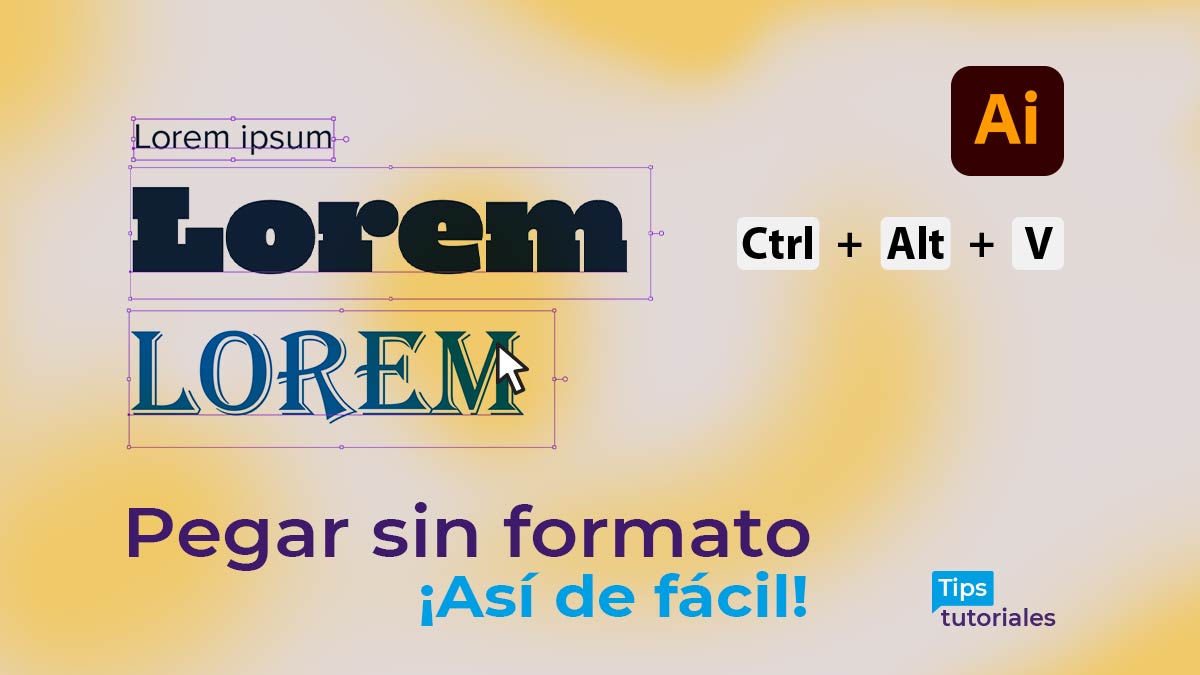
Para pegar texto sin formato en Illustrator manteniendo el estilo visual de tu caja de texto, copia el texto desde cualquier fuente con Ctrl+C. En Illustrator, selecciona la caja de texto activa y presiona el atajo Ctrl+Shift+V (Cmd+Shift+V en Mac) o ve a Edición > Pegar sin formato.
¿Cómo pegar texto sin formato en Illustrator manteniendo el estilo? Para pegar texto sin formato en Illustrator manteniendo el estilo visual de tu caja de texto, copia el texto desde cualquier fuente con Ctrl+C. En Illustrator, selecciona la caja de texto activa y presiona el atajo Ctrl+Shift+V (Cmd+Shift+V en Mac) o ve a Edición > Pegar sin formato.
¿Por qué Illustrator pega el texto con tipografías y formatos externos?
Cuando diseñas piezas publicitarias, catálogos o infografías en Adobe Illustrator, habitualmente copias textos redactados por clientes en documentos de Word, correos electrónicos o páginas web. Al pulsar el clásico Ctrl + V, Illustrator suele arrastrar los estilos del programa original: fuentes no deseadas, tamaños desproporcionados, enlaces azules o colores fuera de paleta, obligándote a reformatear manualmente cada párrafo.
¿Cuál es el atajo de teclado para pegar sin formato en Illustrator?
Existe una función nativa diseñada específicamente para ignorar cualquier estilo de origen y adoptar automáticamente la tipografía y jerarquía que ya tienes configurada en tu lienzo:
- Copiar el texto externo: Selecciona el contenido en Word, tu navegador o PDF y cópialo con Ctrl + C (o Cmd + C en Mac).
- Activar la herramienta Texto: En Illustrator, selecciona la herramienta de Texto (T) y haz clic dentro de tu marco o bloque de texto existente.
- Pegar sin formato: Presiona el atajo de teclado Ctrl + Shift + V (en Windows) o Cmd + Shift + V (en Mac). También puedes acceder mediante el menú superior Edición > Pegar sin formato.

¿Cómo asegurar que el texto herede el estilo de párrafo y carácter local?
Al utilizar este comando, el texto insertado toma de forma instantánea:
- Familia tipográfica y variante: Hereda la fuente (Bold, Regular, Light) activa en tu cursor.
- Tamaño e interlineado: Respeta exactamente los puntos de cuerpo de texto definidos en tu panel Carácter.
- Muestra de color: Adopta el color de relleno vectorial predeterminado sin generar muestras globales no deseadas.
- Alineación de párrafo: Mantiene la justificación o centrado de tu caja de texto previa.
¿Cómo ver el tutorial completo en video y casos prácticos?
Tutoriales recomendados de Adobe Illustrator y productividad
Continúa acelerando tu flujo editorial y diseño vectorial con nuestras guías:
- Exportación limpia: Aprende cómo quitar bordes blancos en Illustrator al exportar en JPG.
- Paginación automática: Descubre cómo enumerar páginas automáticamente en Illustrator con un plugin gratis.
- Interoperabilidad: Aprende cómo pasar capas editables de Illustrator a Photoshop sin rasterizar.
- Presencia web: Si diseñas sitios web, aprende cómo crear una página web con IA en Hostinger paso a paso.