

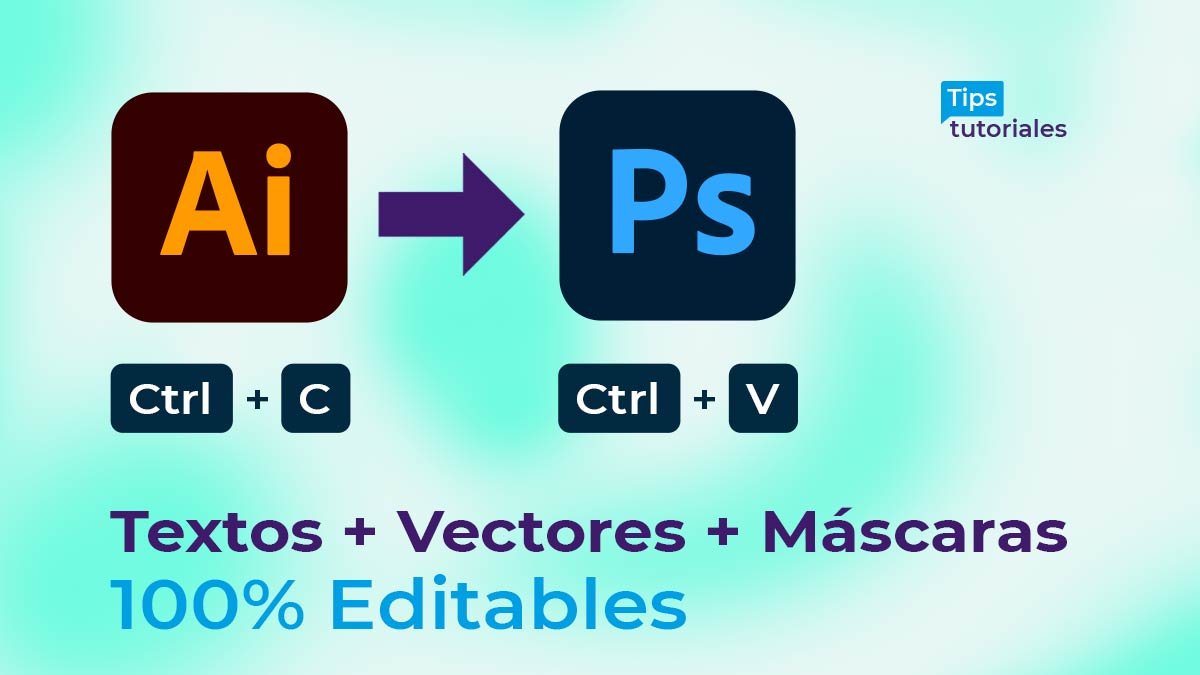
Para pasar capas editables de Illustrator a Photoshop, selecciona los elementos con Ctrl+A y cópialos con Ctrl+C. En Photoshop, pulsa Ctrl+V y en la ventana emergente Pegar selecciona la opción Capas. Esto conservará textos editables, trazados vectoriales, máscaras y nombres de capas intactos en tu panel de capas.
¿Cómo pasar capas editables de Illustrator a Photoshop? Para pasar capas editables de Illustrator a Photoshop, selecciona los elementos con Ctrl+A y cópialos con Ctrl+C. En Photoshop, pulsa Ctrl+V y en la ventana emergente Pegar selecciona la opción Capas. Esto conservará textos editables, trazados vectoriales, máscaras y nombres de capas intactos en tu panel de capas.
¿Cómo copiar vectores y texto de Illustrator a Photoshop manteniendo las capas?
Gracias a la integración del ecosistema Adobe Creative Cloud, desde la versión 2023 ya no es necesario exportar archivos intermedios en formato EPS o PSD para transferir ilustraciones complejas. Puedes transferir directamente el diseño completo conservando su estructura de capas organizada en menos de 30 segundos.
- Seleccionar el diseño en Illustrator: Pulsa Ctrl + A (o Cmd + A en Mac) en tu mesa de trabajo para seleccionar todas las formas, vectores y bloques de texto.
- Copiar al portapapeles: Pulsa Ctrl + C para copiar los objetos vectoriales seleccionados.
- Pegar en el documento de Photoshop: Abre tu lienzo en Photoshop y presiona Ctrl + V.
- Seleccionar la opción de Capas: En el cuadro de diálogo flotante Pegar, elige la opción Capas (en lugar de Objeto Inteligente o Píxeles) y haz clic en Aceptar.
¡Listo! Photoshop generará un grupo con todas las capas originales, vectores convertidos en formas de capa editables y cajas de texto listas para modificar.
¿Qué elementos se transfieren editables y cuáles se rasterizan?
Al transferir elementos entre ambas aplicaciones, Adobe aplica ciertas reglas según la complejidad del objeto:
- Capas vectoriales y trazados: Se convierten en capas de formas (Shape Layers) con relleno y trazo vectoriales 100% editables.
- Textos tipográficos: Permanecen como capas de texto editables, siempre que las fuentes coincidan en tu biblioteca local.
- Máscaras de recorte: Se convierten en máscaras de capa o máscaras de recorte nativas de Photoshop.
- Efectos complejos y mallas de degradado: Degradados complejos o efectos de distorsión 3D pueden rasterizarse o empaquetarse como objetos inteligentes individuales para preservar su apariencia exacta.
¿Cómo ver el tutorial paso a paso y resolver posibles errores?
En el video tutorial explicamos cómo resolver los problemas más frecuentes:
- 01:46: ¿Qué objetos se copian editables y cuáles se rasterizan automáticamente?
- 05:11: Solución cuando las imágenes importadas se ven pixeladas o fuera de escala.
- 06:39: Cómo ajustar apariencias y estilos gráficos que no se copian correctamente.
- 07:58: Ajuste milimétrico para mantener el tamaño del lienzo entre Illustrator y Photoshop.
- 10:20: Cómo gestionar y reemplazar fuentes faltantes en Photoshop.
Recursos de diseño y tutoriales complementarios
Descubre más trucos de diseño, maquetación y recursos descargables en Tips Tutoriales:
- Iconografía: Revisa el truco para copiar y pegar iconos SVG en Illustrator fácilmente.
- Retoque fotográfico: Aprende cómo extraer sombras originales en Photoshop para PNG transparente.
- Creación web: Si diseñas para la web, aprende cómo crear una página web con IA en Hostinger paso a paso.
- Mockups animados: Explora nuestra plantilla descargable de Animated Mug Mockup 360 para After Effects.