

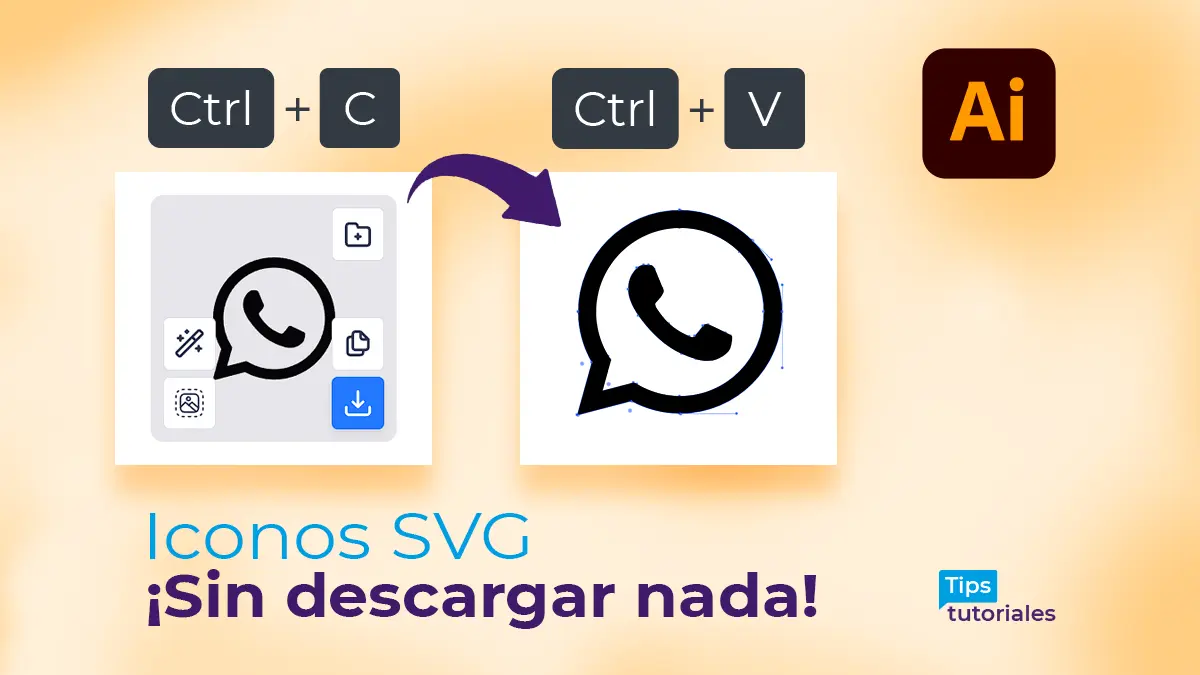
Todos los diseñadores sabemos lo tedioso que es interrumpir el proceso creativo para buscar un icono, descargarlo, descomprimirlo y arrastrarlo a nuestra mesa de trabajo.
Sin embargo, existe un método mucho más ágil que te permitirá insertar vectores en segundos.
En esta guía de tipstutoriales.com, te enseñaré a usar una galería profesional para copiar y pegar iconos SVG directamente en Adobe Illustrator, ahorrándote tiempo valioso en cada proyecto.
¿Por qué descargar iconos SVG manualmente hace perder tiempo?
Tradicionalmente, obtener un vector implica llenar tu carpeta de "Descargas" de archivos temporales que solo usas una vez. Este flujo de trabajo no solo es lento, sino que desorganiza tu equipo. Al aprender a copiar y pegar el código SVG, mantienes tu espacio limpio y tu ritmo de diseño intacto [00:35].
Paso a paso: ¿Cómo copiar vectores e iconos SVG directamente?
Para este truco utilizaremos la plataforma IconScout, una de las bibliotecas más completas de la web.
¿Cómo pegar el vector SVG en Adobe Illustrator sin perder trazados?
Una vez encuentres el icono o logo de marca que necesitas:
¡Listo! El icono aparecerá instantáneamente como un objeto vectorial totalmente editable [01:42].
¿Cómo encontrar logos de marcas reconocidas en formato vectorial?
Lo mejor de este método no son solo los iconos genéricos. IconScout alberga una vasta colección de logos de marcas globales en formato vectorial. Solo busca el nombre de la marca, filtra por "Free" y repite el proceso de copiar y pegar [02:00].
Conclusión: ¿Cómo optimizar tu flujo de diseño con iconos SVG?
Optimizar tu flujo de trabajo es la diferencia entre un diseñador promedio y uno profesional. Con este truco de tipstutoriales.com, ya no tienes excusas para perder tiempo en descargas innecesarias.
¿Te sirvió este tip? Sigue optimizando tu flujo con nuestras guías sobre cómo guardar múltiples archivos PDF en Illustrator automáticamente y cómo automatizar Illustrator con IA y scripts JSX. Y no olvides suscribirte a nuestro canal de YouTube Tips Tutoriales.