

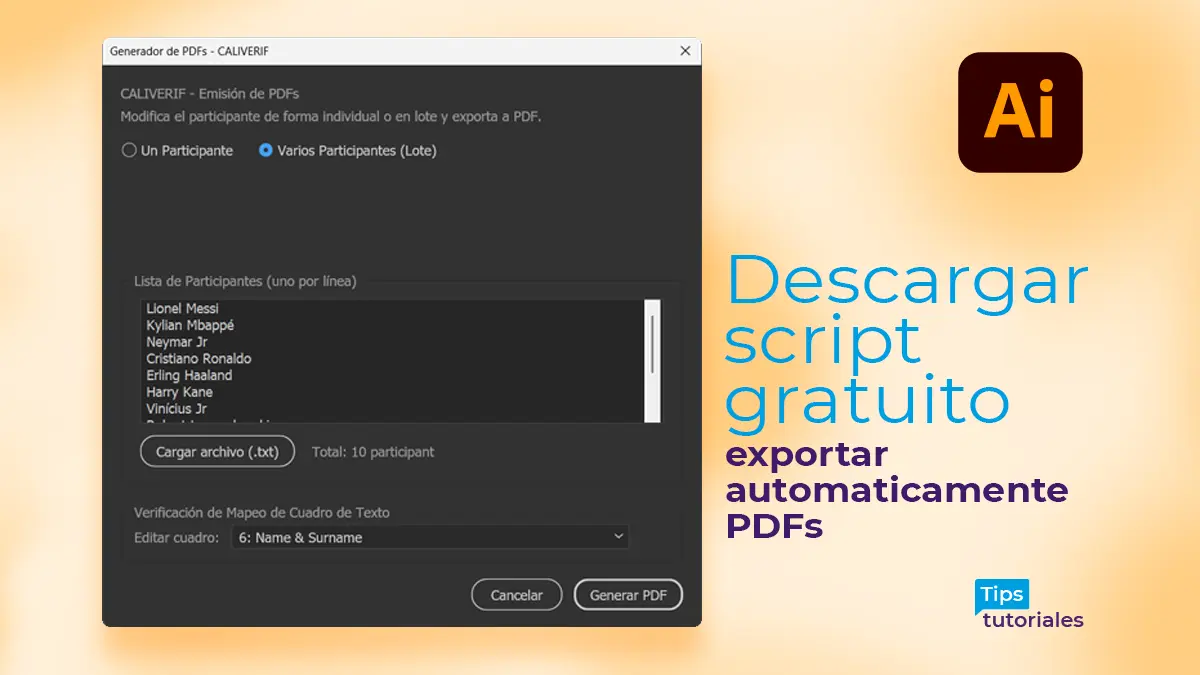
Para guardar múltiples archivos PDF automáticamente en Adobe Illustrator, utiliza el script gratuito MultiExporter (.jsx). Al ejecutarlo desde Archivo > Scripts, la herramienta detecta cada mesa de trabajo activa y exporta cada archivo PDF individual en la carpeta de destino en pocos segundos sin intervención manual.
¿Cómo guardar múltiples archivos PDF automáticamente en Adobe Illustrator?
Para guardar múltiples archivos PDF en Illustrator con script de forma automática, utiliza el script gratuito MultiExporter (.jsx). Al ejecutarlo desde Archivo > Scripts, la herramienta detecta cada mesa de trabajo activa y exporta cada archivo PDF individual en la carpeta de destino en pocos segundos sin intervención manual.
¿Por qué guardar PDFs de forma manual consume tanto tiempo?
El proceso convencional en Adobe Illustrator exige exportar cada mesa de trabajo o certificado de forma individual. Esta práctica no solo consume horas valiosas frente al monitor, sino que aumenta el riesgo de errores humanos (como omitir páginas, duplicar nombres o aplicar ajustes de compresión incorrectos). Al automatizar este flujo, liberas tu tiempo para enfocarte en el diseño y la creatividad.
¿Cómo funciona el script gratuito para Adobe Illustrator?
Este script en formato ExtendScript (.jsx) está optimizado para agilizar exportaciones masivas:
- Detección automática de mesas de trabajo: Reconoce el nombre y dimensiones de cada artboard abierto.
- Reemplazo y personalización de nombres: Permite prefijos, sufijos o numeración dinámica por archivo.
- Generación en segundos: Procesa decenas o cientos de diplomas, catálogos y artes finales en un solo clic.
Paso a paso: ¿Cómo descargar e instalar el script en Illustrator?
Implementar el script en tu computadora es muy fácil tanto en Windows como en macOS:
- Descarga el archivo: Pulsa en el botón superior y descomprime el archivo
.jsx. - Abre tu proyecto en Illustrator: Asegúrate de tener organizadas tus mesas de trabajo con los nombres que deseas asignar a cada PDF.
- Ejecuta el script: Ve al menú superior Archivo > Scripts > Otro Script… (atajo
Ctrl + F12en Windows oCmd + F12en Mac) y selecciona el archivo descargado. - Elige la carpeta de exportación: Selecciona el destino donde se guardarán los PDFs individuales y haz clic en aceptar. ¡Listo!
¿Cuáles son los beneficios de automatizar el guardado de PDFs?
La automatización de procesos repetitivos transforma por completo la productividad de estudios gráficos e imprentas. Si te interesa llevar este flujo un paso más allá, te recomendamos revisar:
- Cómo automatizar procesos con IA en Adobe Illustrator con scripts JSX.
- El truco para copiar y pegar iconos SVG directamente en Illustrator.
Mira la demostración en video
Encuentra más recursos descargables limpios y tutoriales directos al grano en el blog de Tips Tutoriales.