

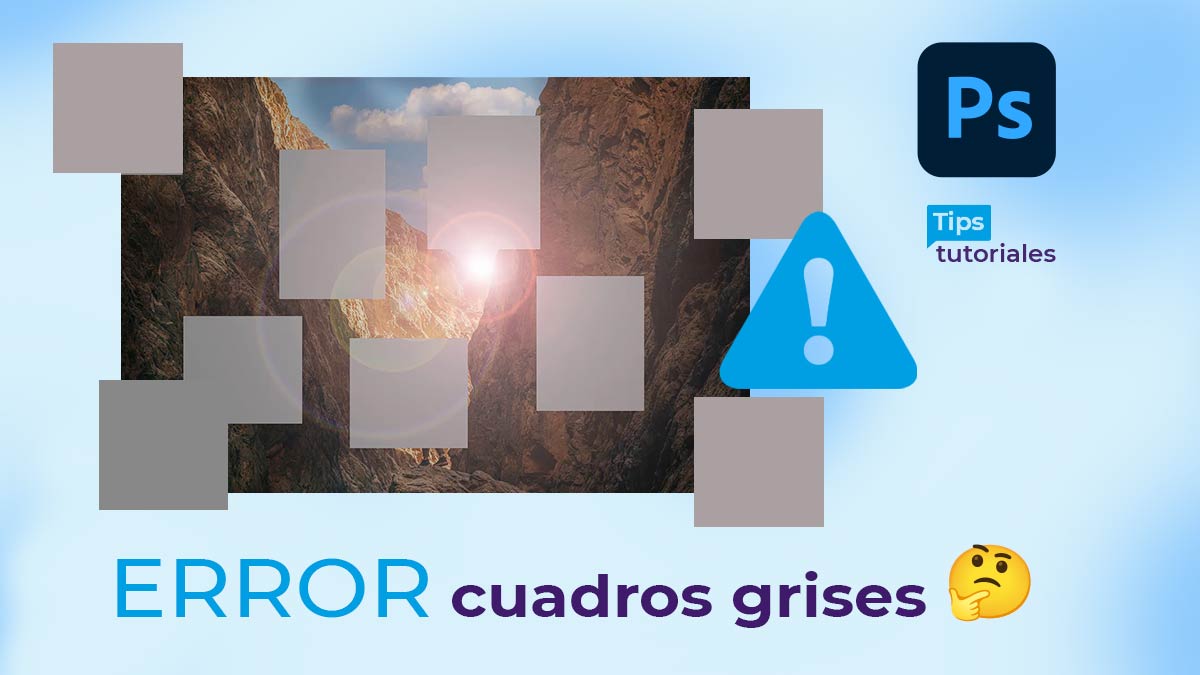
Para solucionar el cuadro gris al cambiar de capa en Photoshop, ve a Edición > Preferencias > Rendimiento y haz clic en Configuración avanzada del procesador gráfico. Desactiva o cambia el modo de dibujo de GPU a Básico, o desmarca Usar procesador gráfico temporalmente para comprobar si el controlador de tu tarjeta gráfica AMD o NVIDIA está en conflicto.
¿Cómo solucionar el cuadro gris al cambiar de capa en Photoshop? Para solucionar el cuadro gris al cambiar de capa en Photoshop, ve a Edición > Preferencias > Rendimiento y haz clic en Configuración avanzada del procesador gráfico. Desactiva o cambia el modo de dibujo de GPU a Básico, o desmarca Usar procesador gráfico temporalmente para comprobar si el controlador de tu tarjeta gráfica AMD o NVIDIA está en conflicto.
¿Por qué aparece un cuadro gris al seleccionar o editar capas en Photoshop?
Este molesto fallo visual se manifiesta comúnmente cuando estás trabajando en un lienzo con múltiples capas y, al seleccionar una capa diferente o intentar hacer una transformación, aparece un rectángulo o bloque gris que tapa por completo el diseño e impide ver la previsualización.
Las principales causas de este problema son:
- Incompatibilidad de aceleración por GPU: Conflicto entre el motor gráfico de Photoshop y los controladores recientes de tarjetas gráficas dedicadas (especialmente en GPUs AMD Radeon y algunas NVIDIA GeForce).
- Controladores gráficos obsoletos o corruptos: Falta de actualización del software de la tarjeta de video para la versión actual de Creative Cloud.
- Memoria RAM o VRAM insuficiente: El búfer de video colapsa al gestionar lienzos en alta resolución con filtros inteligentes activos.
- Preferencias del sistema corruptas: Archivos de configuración de usuario dañados tras una actualización inesperada.
¿Cómo solucionar el error del cuadro gris paso a paso en Rendimiento de GPU?
La solución más efectiva y directa para eliminar este artefacto gráfico se encuentra en la calibración del procesador gráfico:
- Abrir Preferencias de Rendimiento: En Photoshop, ve a Edición > Preferencias > Rendimiento (o presiona Ctrl + K y selecciona la pestaña Rendimiento).
- Verificar la configuración de GPU: En la sección derecha Ajustes del procesador gráfico, haz clic en Configuración avanzada.
- Ajustar el Modo de dibujo: Cambia el modo de dibujo de Avanzado a Básico para aliviar la carga de instrucciones OpenCL.
- Prueba de desactivación temporal: Si el cuadro gris continúa, desmarca la casilla Usar procesador gráfico por completo y reinicia Photoshop. Si el fallo desaparece, confirma que el origen es 100% de controladores gráficos.
- Actualizar drivers limpios: Descarga la versión más reciente (controlador Studio en NVIDIA o Adrenalin en AMD) desde el sitio web oficial del fabricante.
¿Qué otras soluciones funcionan si el cuadro gris persiste?
Si tras ajustar la GPU el error persiste en determinados documentos, prueba estos métodos alternativos probados:
- Restablecer preferencias de fábrica: Mantén presionadas las teclas Ctrl + Alt + Shift (Windows) o Cmd + Option + Shift (Mac) inmediatamente después de iniciar Photoshop y confirma el restablecimiento de ajustes generales.
- Desactivar miniaturas de capas complejas: Haz clic derecho en el panel de capas, selecciona Opciones de panel y elige miniaturas pequeñas o desactiva la previsualización en tiempo real.
- Asignar GPU de alto rendimiento en Windows: Ve a Configuración de Windows > Sistema > Pantalla > Gráficos, añade el ejecutable de Photoshop y configúralo en modo Alto rendimiento para asegurar que utilice la tarjeta gráfica dedicada y no el procesador integrado.
¿Cómo ver el tutorial completo en video con la solución definitiva?
Tutoriales recomendados de Photoshop y resolución de problemas
Continúa optimizando tu flujo de trabajo en Adobe Photoshop con nuestros tutoriales prácticos:
- Iluminación: Aprende a usar el filtro Destello en Photoshop sin dañar la imagen original.
- Aislamiento de elementos: Domina cómo extraer sombras en Photoshop para PNG transparente sin modo Multiplicar.
- Flujo vectorial: Aprende cómo pasar capas editables de Illustrator a Photoshop sin rasterizar.
- Presencia web: Descubre cómo crear una página web con IA en Hostinger paso a paso.