

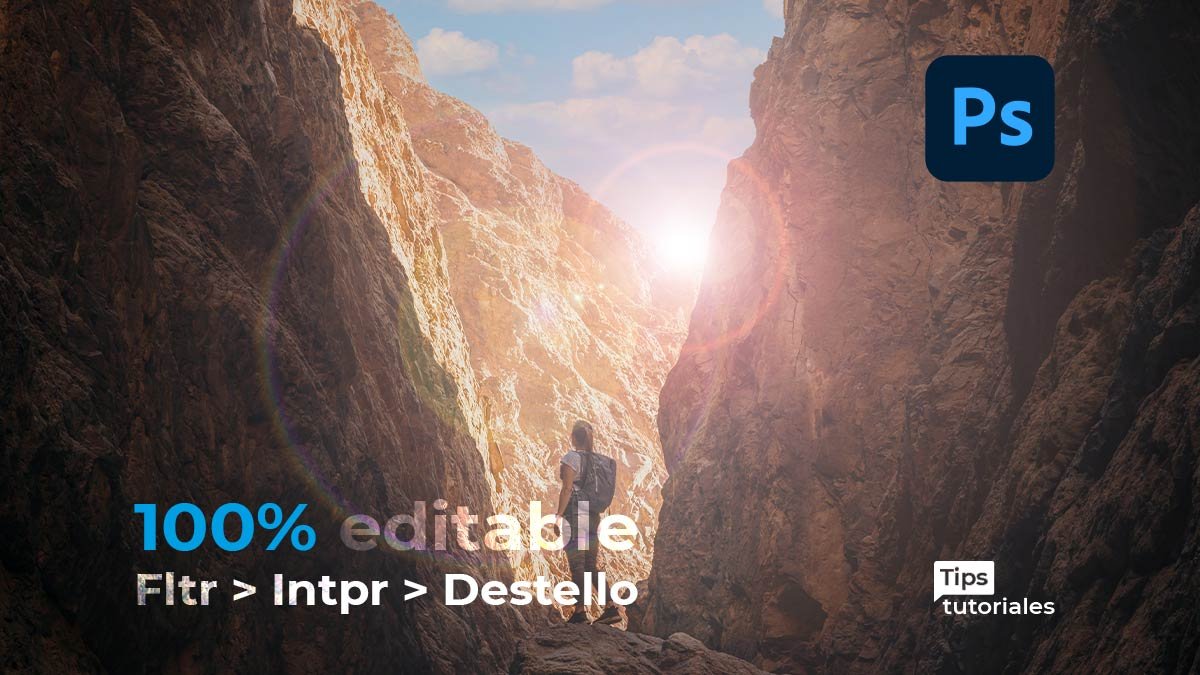
Para crear destellos de luz realistas en Photoshop de forma no destructiva, crea una nueva capa vacía y rellénala de negro puro. Aplica el filtro en Filtro > Interpretar > Destello configurando el tipo de lente y brillo, y finalmente cambia el modo de fusión de la capa a Trama para eliminar el fondo negro.
¿Cómo crear destellos de luz en Photoshop de forma no destructiva? Para crear destellos de luz realistas en Photoshop de forma no destructiva, crea una nueva capa vacía y rellénala de negro puro. Aplica el filtro en Filtro > Interpretar > Destello configurando el tipo de lente y brillo, y finalmente cambia el modo de fusión de la capa a Trama para eliminar el fondo negro.
¿Cómo usar el filtro Destello en Photoshop sin dañar la imagen original?
El filtro Destello (Lens Flare) de Adobe Photoshop es uno de los efectos ópticos más llamativos para generar atmósferas cinematográficas, rayos solares y calidez visual. No obstante, el error más habitual entre principiantes es aplicar el filtro directamente sobre la fotografía de fondo, imposibilitando reubicar la luz o modificar su intensidad con posterioridad.
El método profesional no destructivo consiste en crear el destello sobre una capa independiente:
- Crear una capa nueva: Pulsa Ctrl + Shift + N (o Cmd + Shift + N en Mac) para insertar una capa en blanco por encima de tu fotografía.
- Rellenar con negro absoluto: Ve a Edición > Rellenar y selecciona Negro (100%).
- Acceder al filtro Destello: Navega en el menú superior a Filtro > Interpretar > Destello.
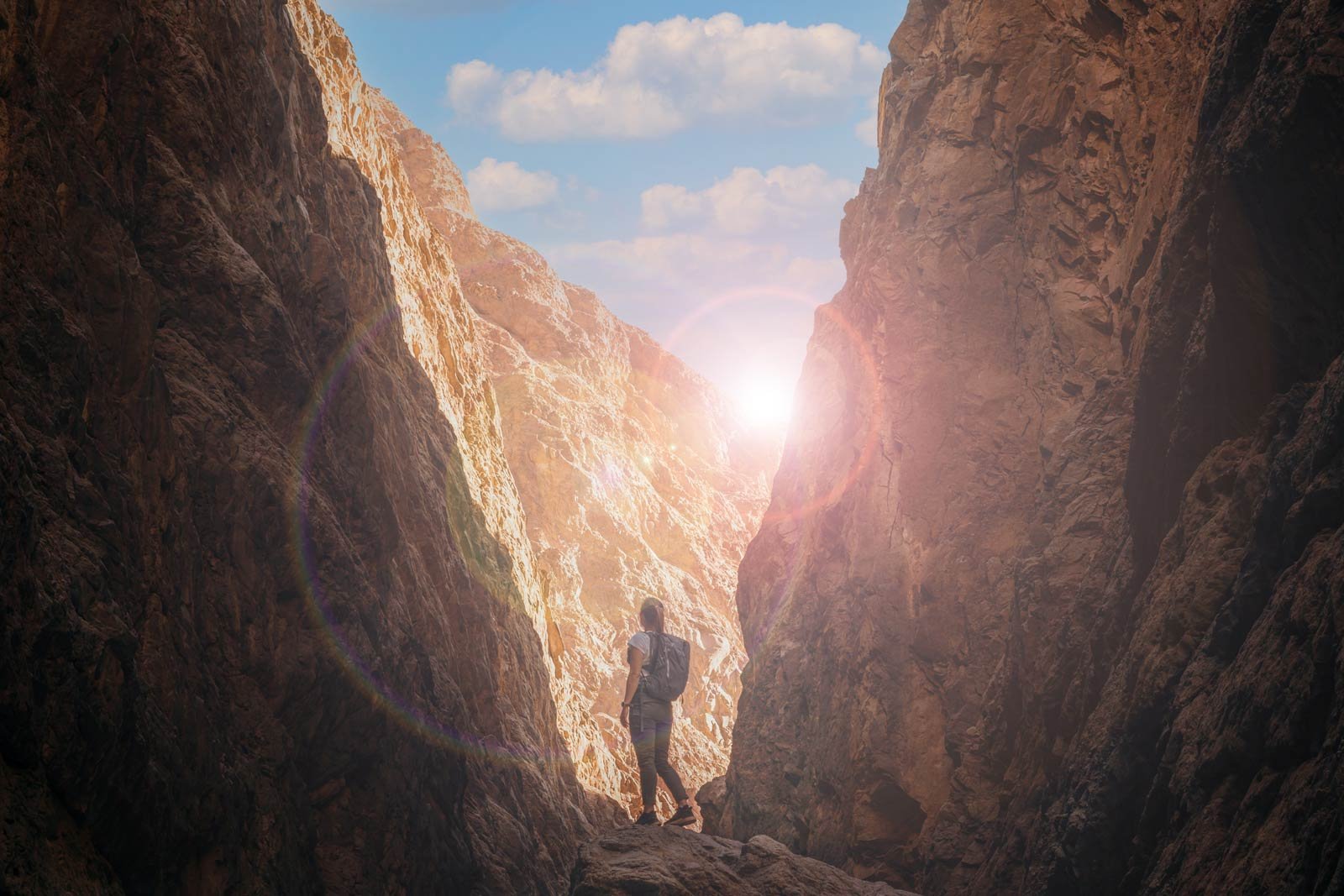
- Posicionar la fuente de luz: En la ventana de previsualización, haz clic en la ubicación donde incidirá el haz de luz y ajusta el brillo entre 80% y 120%.
- Cambiar el modo de fusión a Trama: En el panel de capas, cambia el modo de fusión de la capa negra de Normal a Trama (Screen). Al instante, los píxeles negros desaparecen y únicamente el resplandor luminoso queda visible y fusionado.
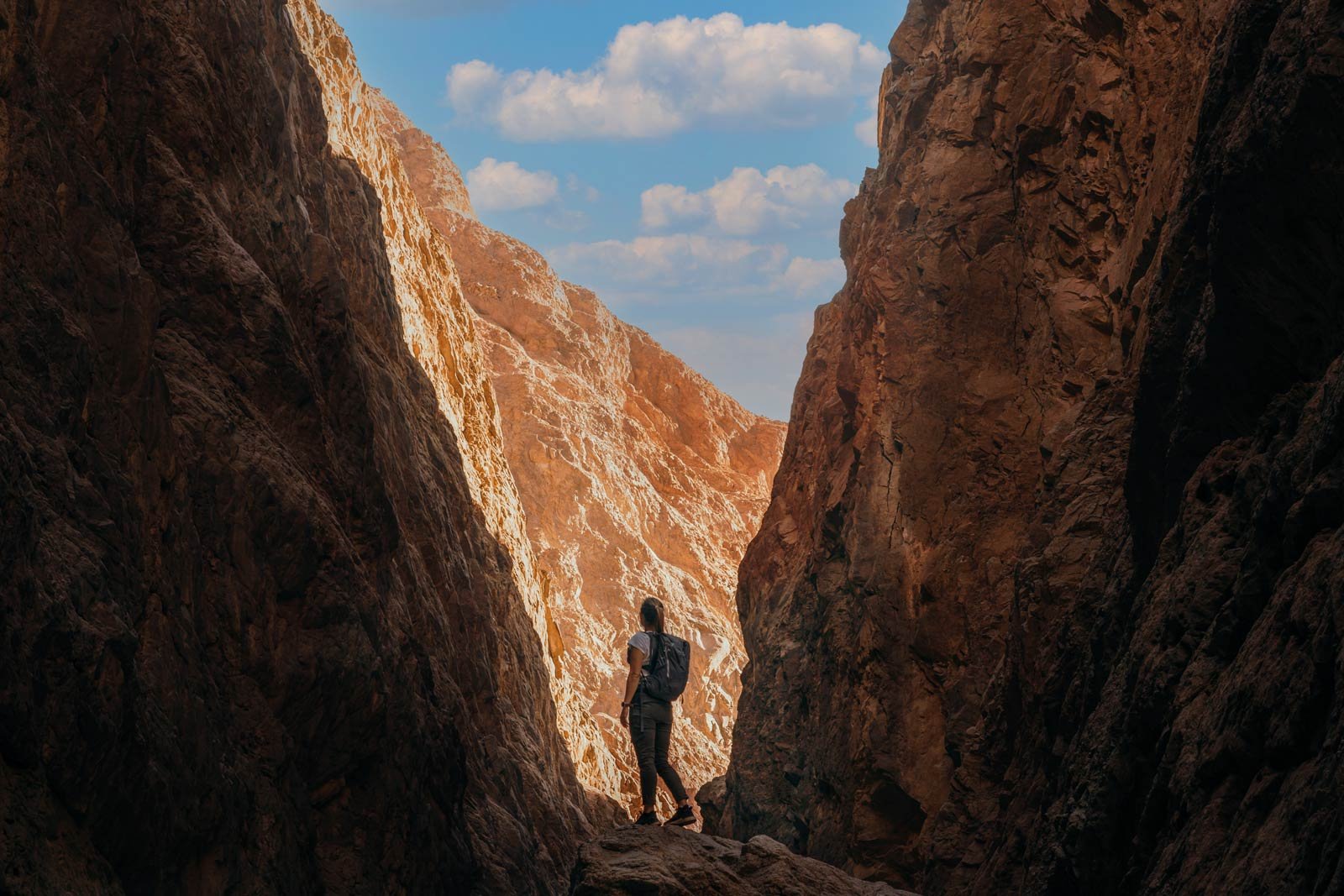
¿Qué tipos de lente incluye el filtro Destello y cuándo usar cada uno?
Photoshop emula ópticas fotográficas reales con comportamientos de dispersión distintos:
- Zoom de 50-300 mm: Genera un destello amplio con aros concéntricos marcados, ideal para planos generales de paisajes o tomas exteriores a cielo abierto.
- Prime de 35 mm: Ofrece una iluminación sutil con reflejos irisados discretos, perfecta para retratos en exteriores o contraluces suaves.
- Fijo de 105 mm: Produce un punto focal de luz muy concentrado y nítido, excelente para simular luces puntuales de estudio o efectos de ciencia ficción.
- Lente de película: Genera destellos horizontales alargados (estilo lente anamórfica de cine).
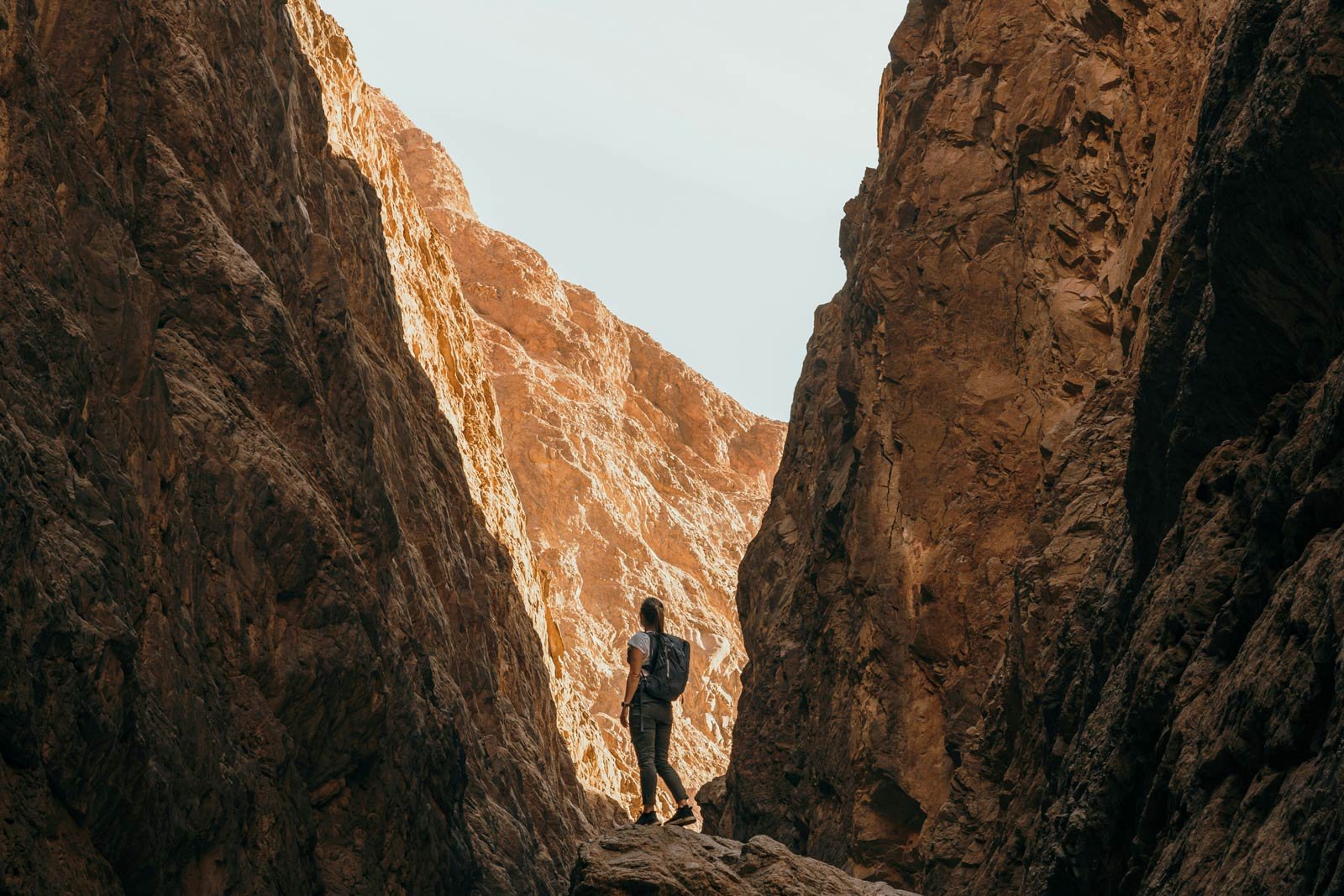
Fotografía original de NEOM en Unsplash.
¿Cómo mover, colorear y ajustar el destello de luz tras aplicarlo?
Al mantener el destello en una capa en modo Trama, obtienes total libertad de edición:
- Mover y reescalar: Usa la herramienta Mover (V) o Transformación Libre (Ctrl + T) para reorientar el origen del destello si cambias la composición.
- Graduar intensidad: Reduce la Opacidad o el Relleno de la capa entre 60% y 85% para un acabado más orgánico.
- Teñir el resplandor: Añade una capa de ajuste de Tono/Saturación o Equilibrio de Color vinculada como máscara de recorte para convertir la luz blanca en cálida dorada o fría azulada.
- Limpiar zonas saturadas: Añade una máscara de capa para ocultar los reflejos secundarios que cubran rostros o textos.
¿Cómo ver el tutorial completo en video y casos prácticos?
Tutoriales recomendados de Photoshop y edición digital
Perfecciona tus habilidades de composición y diseño con nuestros tutoriales relacionados:
- Retoque de sombras: Domina la técnica para extraer sombras en Photoshop para PNG transparente sin modo Multiplicar.
- Color e IA: Aprende cómo crear paletas de color con IA en Photoshop desde una foto.
- Integración con Illustrator: Descubre cómo pasar capas editables de Illustrator a Photoshop sin perder vectores.
- Diseño web: Si preparas imágenes para portafolios en línea, revisa nuestra guía para crear una página web con IA en Hostinger.