


Para convertir RGB a CMYK sin perder color en Photoshop, no uses el cambio directo de modo. Ve a Edición > Convertir en perfil y selecciona el perfil de imprenta adecuado (como FOGRA39 o GRACoL). Posteriormente, compensa la pérdida de gama aplicando capas de ajuste de Intensidad y Corrección Selectiva para recuperar saturación y contraste.
¿Cómo convertir RGB a CMYK sin perder color en Photoshop? Para convertir RGB a CMYK sin perder color en Photoshop, no uses el cambio directo de modo. Ve a Edición > Convertir en perfil y selecciona el perfil de imprenta adecuado (como FOGRA39 o GRACoL). Posteriormente, compensa la pérdida de gama aplicando capas de ajuste de Intensidad y Corrección Selectiva para recuperar saturación y contraste.

¿Por qué las imágenes se ven apagadas al convertir de RGB a CMYK?
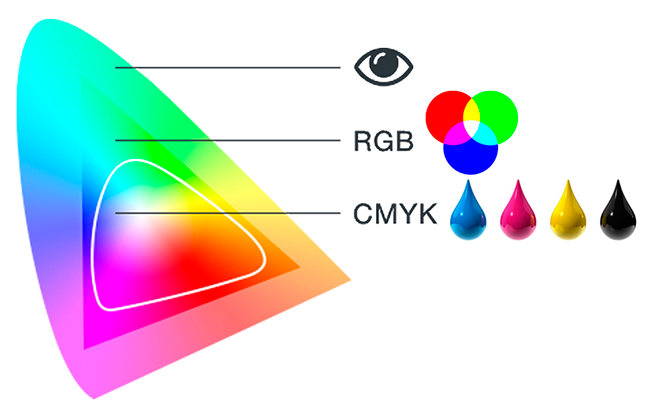
El espectro cromático del modelo RGB (luz de pantallas) abarca aproximadamente un tercio más de colores visibles que el modelo CMYK (tintas físicas de cian, magenta, amarillo y negro). Cuando pasas una imagen directamente de RGB a CMYK mediante Imagen > Modo > Color CMYK, Photoshop recorta de golpe todos los tonos saturados que escapan de la capacidad física de las tintas, dando como resultado colores lavados, grises u opacos.
¿Cómo convertir en perfil CMYK en Photoshop paso a paso?
Para lograr la mayor fidelidad cromática posible antes de enviar tu arte a imprenta, sigue este procedimiento profesional:
- Activar el aviso de fuera de gama: Pulsa Ctrl + Shift + Y (o Cmd + Shift + Y en Mac) para ver sombreados en gris los colores que sufrirán alteración.
- Ajustar antes de la conversión: Añade capas de ajuste de Intensidad (Vibrance) y Tono/Saturación en RGB para equilibrar los tonos saturados de forma gradual.
- Usar Convertir en Perfil: En lugar de cambiar el modo de color, ve a Edición > Convertir en perfil.
- Elegir el perfil de destino: Selecciona el perfil estándar de tu país o imprenta (por ejemplo, Coated FOGRA39 para Europa/Latinoamérica o U.S. Web Coated SWOP v2).
- Configurar el motor de conversión: Escoge la intención de interpretación Relativo colorimétrico con la casilla Compensación de punto negro activada.


¿Cómo recuperar la saturación y viveza del color para imprenta?
Una vez convertido el documento al espacio CMYK, puedes devolver la riqueza visual a los colores con estos dos ajustes clave:
- Corrección Selectiva: Añade una capa de ajuste de Corrección Selectiva. En los canales de Rojos, Amarillos y Azules, reduce el porcentaje de negro y aumenta los colores primarios para limpiar la suciedad de las tintas.
- Curvas por canal: Crea una capa de Curvas y ajusta individualmente el contraste en los canales Cian y Magenta para recuperar la fuerza en sombras y medios tonos.

¿Cómo ver el tutorial paso a paso en video y la comparativa visual?
Tutoriales recomendados de diseño gráfico y preimpresión
Optimiza tus entregas a clientes e imprentas con nuestros tutoriales complementarios:
- Automatización en imprenta: Descubre cómo guardar múltiples PDF en Illustrator automáticamente con scripts.
- Interoperabilidad: Revisa nuestra guía sobre cómo pasar capas editables de Illustrator a Photoshop.
- Paletas y color: Aprende a crear paletas de color con IA en Photoshop desde una foto.
- Presencia web: Si ofreces servicios de diseño, aprende cómo crear una página web con IA en Hostinger paso a paso.