

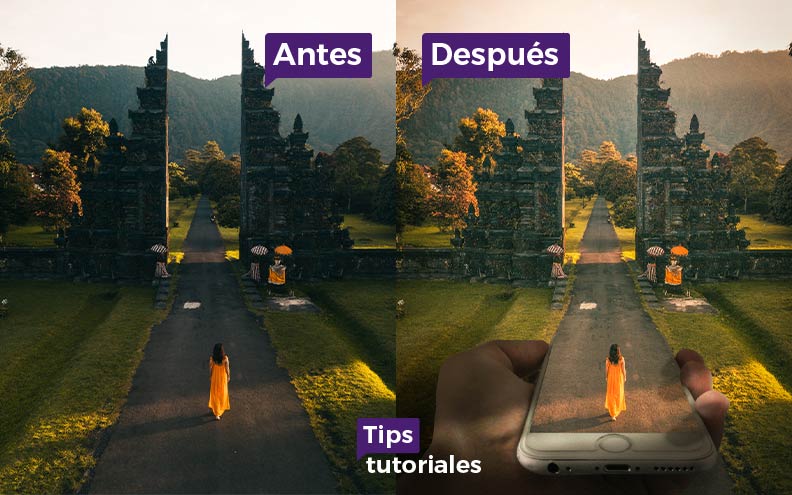
Para unir dos imágenes en Photoshop con realismo, coloca ambas fotos en capas separadas dentro del mismo documento y recorta el sujeto con una máscara de capa. Ajusta la perspectiva con Transformación libre (Ctrl + T), iguala la dirección de luz pintando sombras en modo Multiplicar y armoniza los colores con una capa de ajuste de Curvas.
Para unir dos imágenes en Photoshop con realismo, coloca ambas fotografías en capas separadas dentro del mismo documento y recorta el sujeto u objeto con una máscara de capa. Ajusta su ángulo y escala mediante Transformación libre (Ctrl + T), genera sombras de contacto e integración en modo Multiplicar, y armoniza la temperatura de color global mediante una capa de ajuste de Curvas o Equilibrio de color.
Los 4 pilares para que un fotomontaje parezca 100% real
La diferencia entre un montaje aficionado y uno profesional no radica en el recorte, sino en la coherencia física del entorno. Para lograr una fusión perfecta entre dos fotos distintas debes dominar:
- 1. Perspectiva y ángulo de cámara: Si el fondo fue fotografiado a ras de suelo y el objeto desde arriba, la mente detectará de inmediato la falsedad. Ajusta la inclinación con Edición > Deformación de perspectiva.
- 2. Dirección y dureza de la luz: Las sombras propias y proyectadas deben coincidir exactamente con la fuente luminosa de la escena (sol, farola o ventana).
- 3. Armonización cromática: Iguala los tonos oscuros, medios y claros para que ambos elementos compartan la misma temperatura de color.
- 4. Profundidad de campo y ruido: Agrega un grano fotográfico uniforme con Filtro > Ruido > Añadir ruido (1% a 2%) para emparejar la textura de los sensores de cámara.


Galería secuencial del proceso de integración
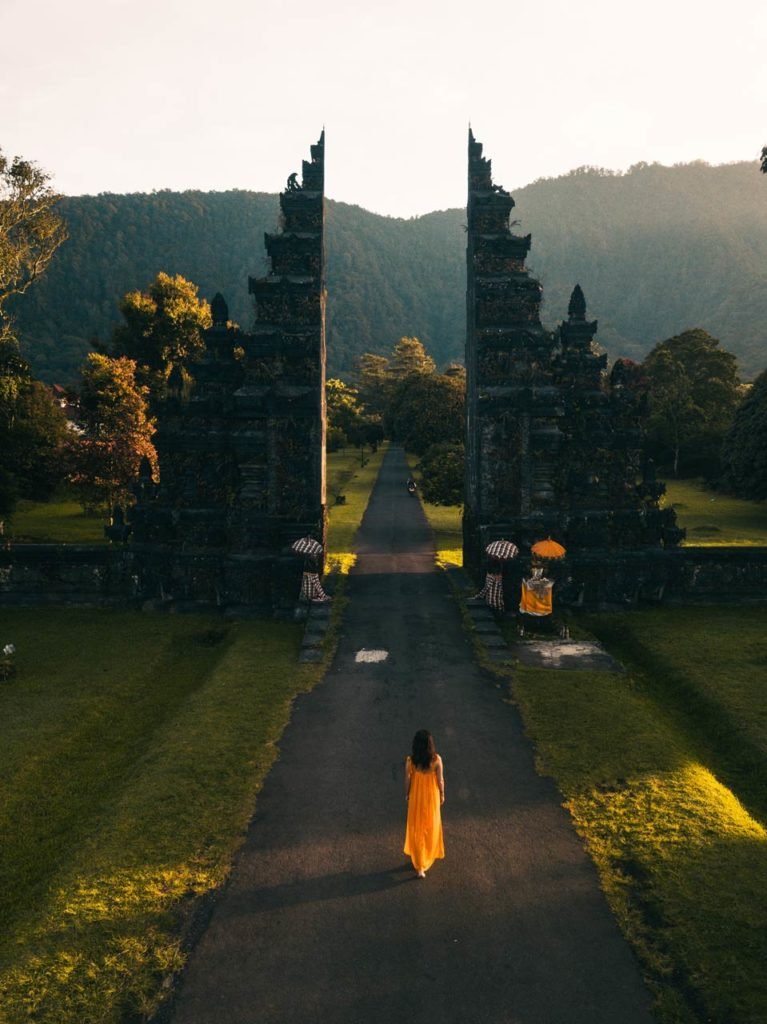
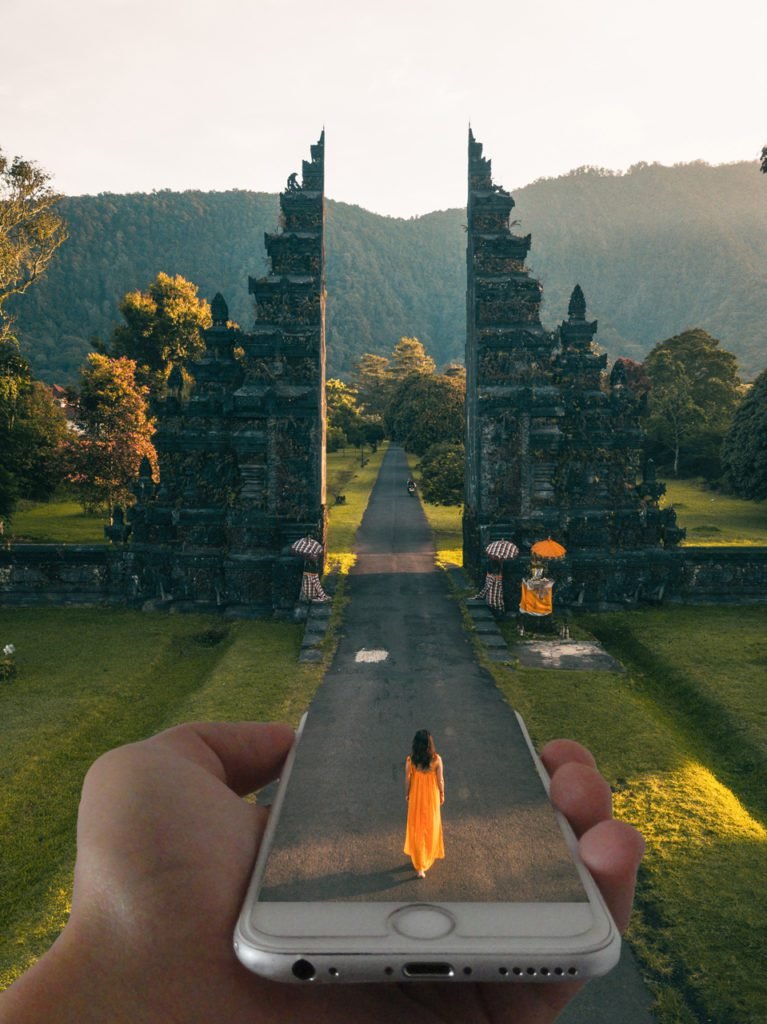
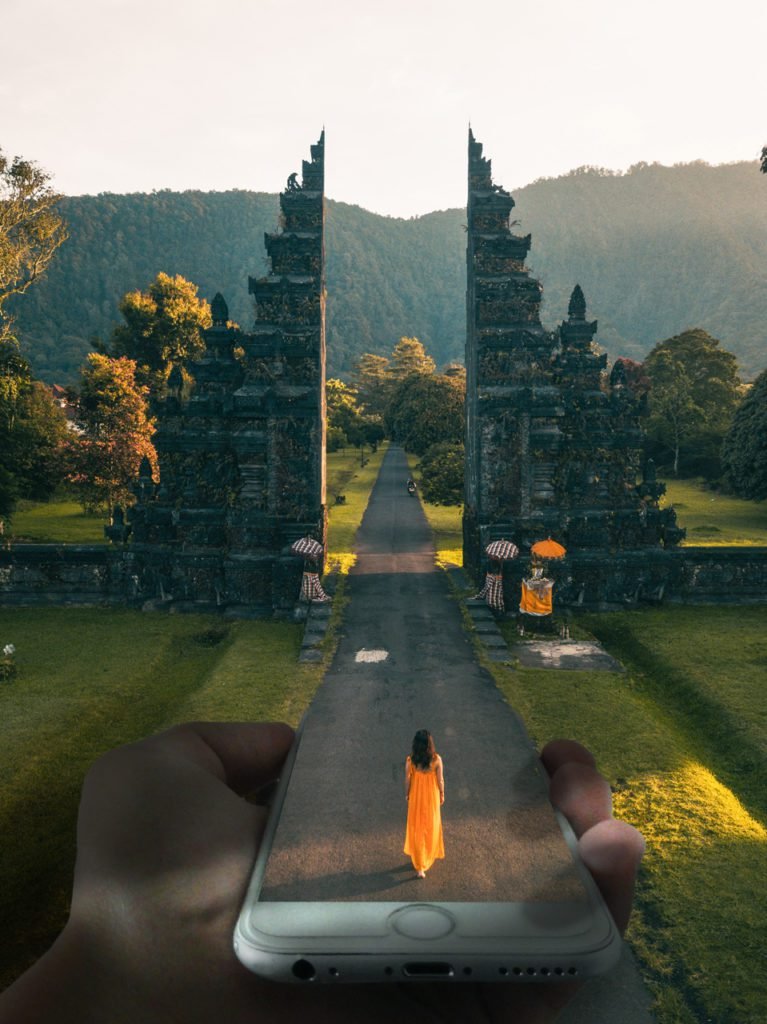
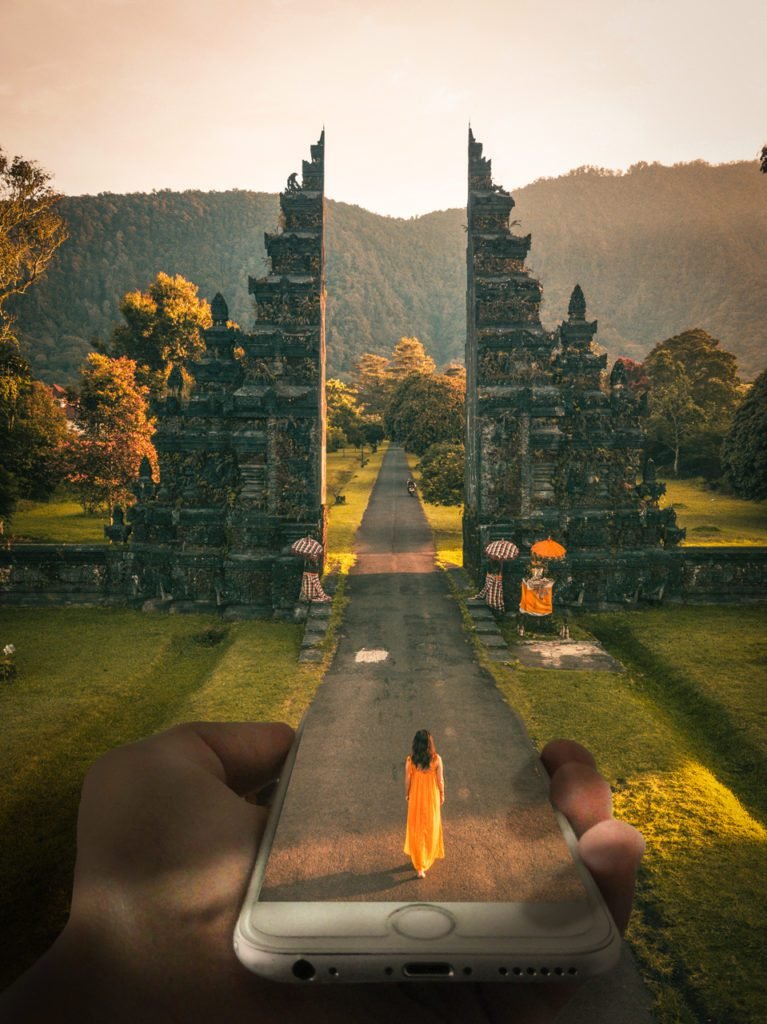
Serie de videotutoriales paso a paso
Parte 1: Recorte y ajuste de perspectiva
Parte 2: Creación de sombras y reflejos
Parte 3: Armonización de color y acabado cinematográfico
Conecta tu Agente de IA a WordPress con Neo MCP
Actualiza y gestiona tu sitio web pidiéndoselo directamente a tu IA (Claude Desktop, Antigravity, Cursor) con vista previa y reversión en 1 clic.
Conoce el plugin Neo MCP →Tutoriales recomendados de fotomontaje avanzado
Continúa perfeccionando tus técnicas de composición y retoque: