

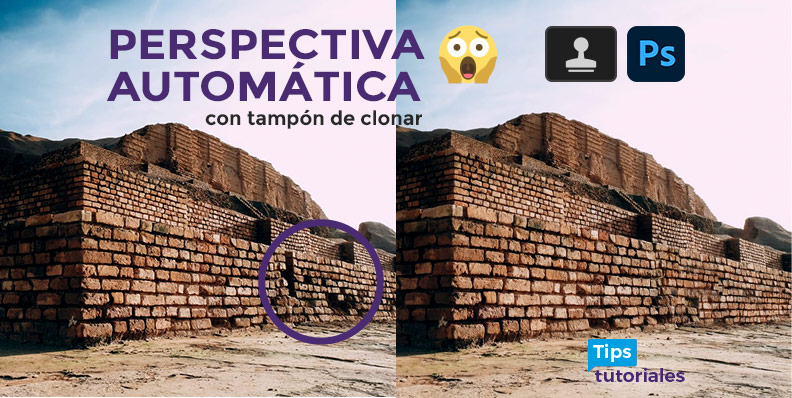
Para clonar en perspectiva en Photoshop, ve al menú superior Filtro > Punto de fuga (Alt + Ctrl + V). Traza la cuadrícula marcando las 4 esquinas del plano, selecciona el Tampón de clonar interno, toma una muestra con Alt y clona. Photoshop adaptará automáticamente la escala y la inclinación según la profundidad de la escena.
Para clonar en perspectiva en Photoshop, ve al menú superior Filtro > Punto de fuga (Alt + Ctrl + V o Option + Cmd + V en Mac). Traza la cuadrícula de perspectiva marcando las 4 esquinas de la pared o suelo con la herramienta Crear plano. Selecciona el Tampón de clonar interno, toma la muestra manteniendo pulsada la tecla Alt y clona: Photoshop adaptará automáticamente la escala y la inclinación según la profundidad del plano.
¿Por qué el Tampón de clonar tradicional deforma las perspectivas?
Cuando utilizas la herramienta Tampón de clonar (S) estándar en una fotografía con punto de fuga (como un edificio en diagonal, una calle o una acera), los elementos duplicados conservan el mismo tamaño y ángulo que el origen. Si clonas una ventana del frente y la pegas al fondo de la pared, quedará desproporcionadamente gigante y arruinará el realismo. El filtro Punto de fuga (Vanishing Point) calcula la matriz tridimensional del plano para que cada pincelada se reduzca o agrande en proporción matemática exacta.
Cómo clonar con punto de fuga paso a paso
- Crea una capa vacía de trabajo: Presiona
Ctrl + Shift + Npara crear una nueva capa transparente sobre tu imagen. Así todo el retoque se guardará de forma no destructiva. - Abre el filtro Punto de fuga: Dirígete a Filtro > Punto de fuga… (Alt + Ctrl + V).
- Dibuja el plano de perspectiva: Selecciona la herramienta Crear plano (C) y haz clic en cuatro puntos que definan la perspectiva natural de la superficie (como las líneas de los ladrillos, ventanas o baldosas). La cuadrícula debe tornarse azul; si aparece roja o amarilla, ajusta los vértices hasta corregir la distorsión.
- Selecciona el Tampón de clonar interno: Pulsa la tecla
Sdentro de la ventana de Punto de fuga. Define el tamaño y desvanecimiento del pincel. - Captura y clona: Mantén presionada la tecla
Alty haz clic sobre el objeto de muestra. Al pintar en cualquier otra zona del plano, notarás cómo el objeto clonado rota y se escala automáticamente adaptándose al punto de fuga. - Guarda los cambios: Haz clic en OK para aplicar los resultados sobre tu capa transparente.
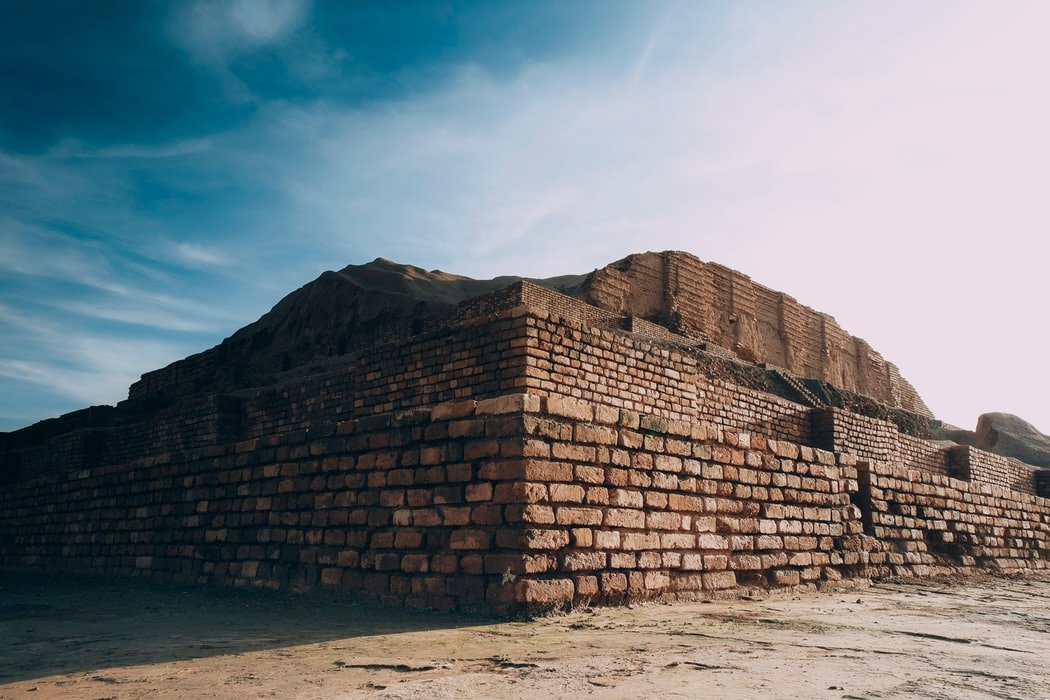
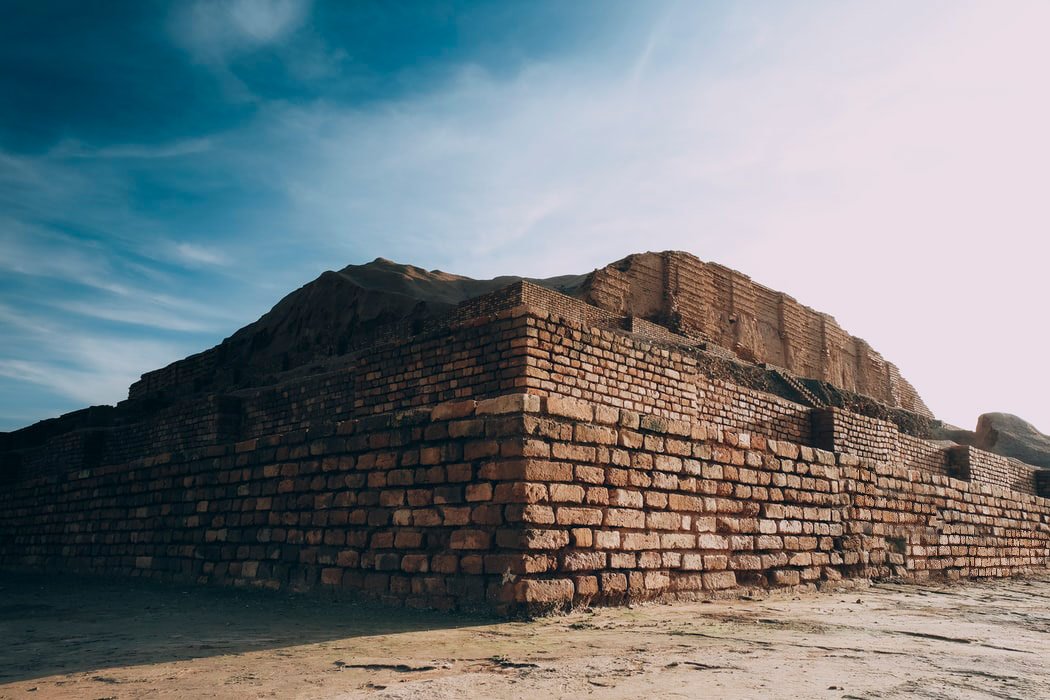
Comparativas visuales del antes y después


Video tutorial paso a paso
Tutoriales recomendados de retoque profesional en Photoshop
Domina más técnicas avanzadas de edición y montaje fotográfico: