

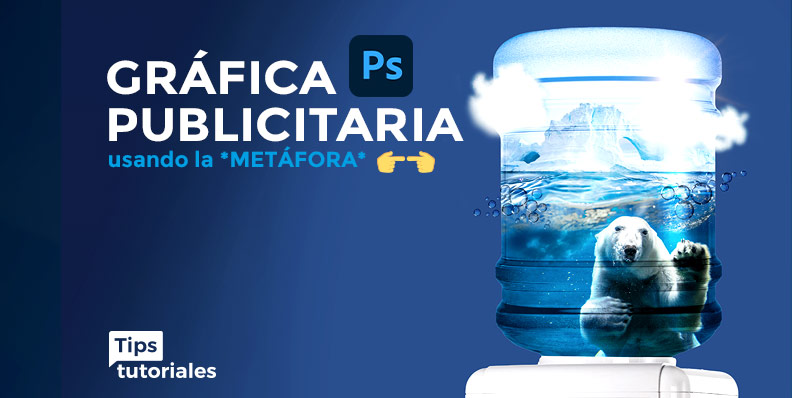
Para diseñar una gráfica publicitaria con metáfora visual en Photoshop, une dos ideas contrastantes que transmitan un mensaje unificado: recorta los objetos principales, crea transparencias realistas con modos de fusión como Trama y ajusta la atmósfera con capas de Curvas y máscaras de capa suaves.
Para crear una gráfica publicitaria con metáfora visual en Photoshop, fusiona dos conceptos aparentemente desconectados que compartan un significado profundo: aísla los elementos con Seleccionar Sujeto, integra transparencias de vidrio con modos de fusión Trama y calibra la luminosidad con Curvas para transmitir un mensaje persuasivo e instantáneo.
¿Qué es una metáfora visual en diseño publicitario?
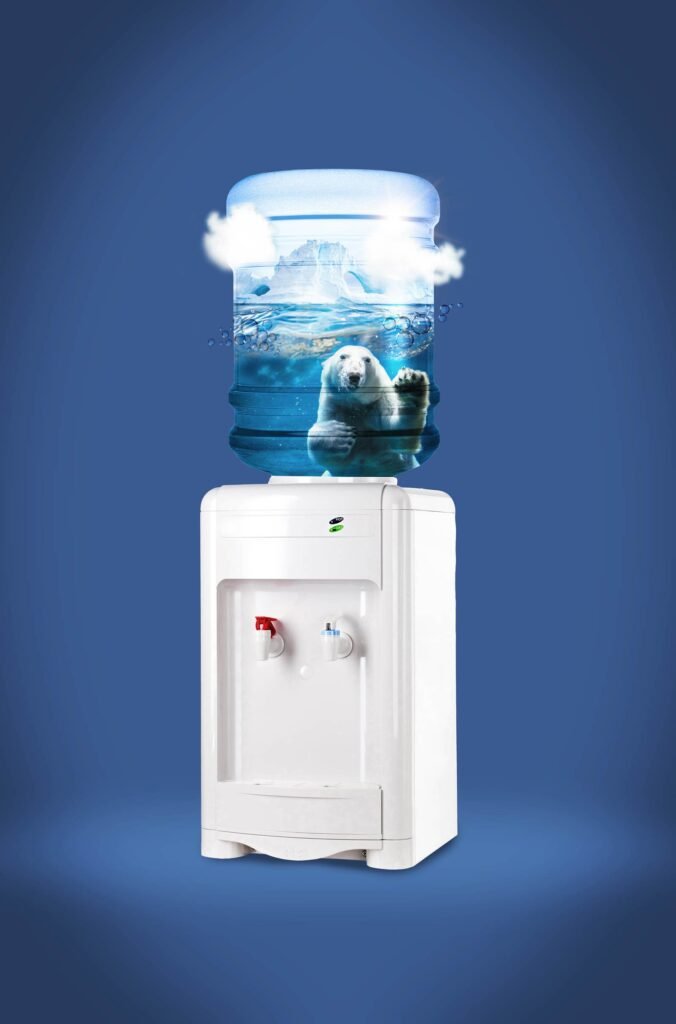
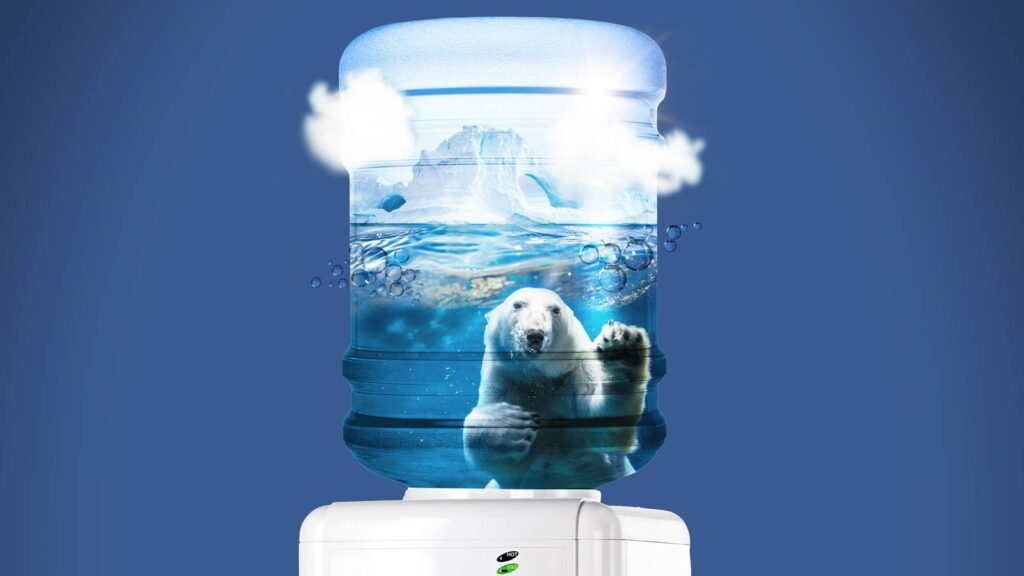
La metáfora visual es una figura retórica donde se sustituye o compara un elemento cotidiano por otro simbólico para transmitir un mensaje potente sin necesidad de redactar textos extensos. En este proyecto conceptual, representamos el deshielo de los polos y el calentamiento global insertando un oso polar sobre un bloque de hielo flotante dentro del botellón de un dispensador de agua de oficina, simbolizando cómo se consumen los recursos naturales gota a gota.

¿Cómo hacer este fotomontaje publicitario paso a paso?
- Extracción limpia del dispensador: Recorta el dispensador de agua y aísla el bidón transparente. Conserva los brillos y reflejos del plástico en una capa independiente configurada en modo Trama o Aclarar.
- Inserción del iceberg y nivel de agua: Coloca la fotografía del bloque de hielo dentro del contenedor usando una Máscara de recorte vinculada a la forma del botellón. Si buscas más técnicas de integración realista, revisa nuestra guía sobre cómo unir dos imágenes en Photoshop con luces y sombras.
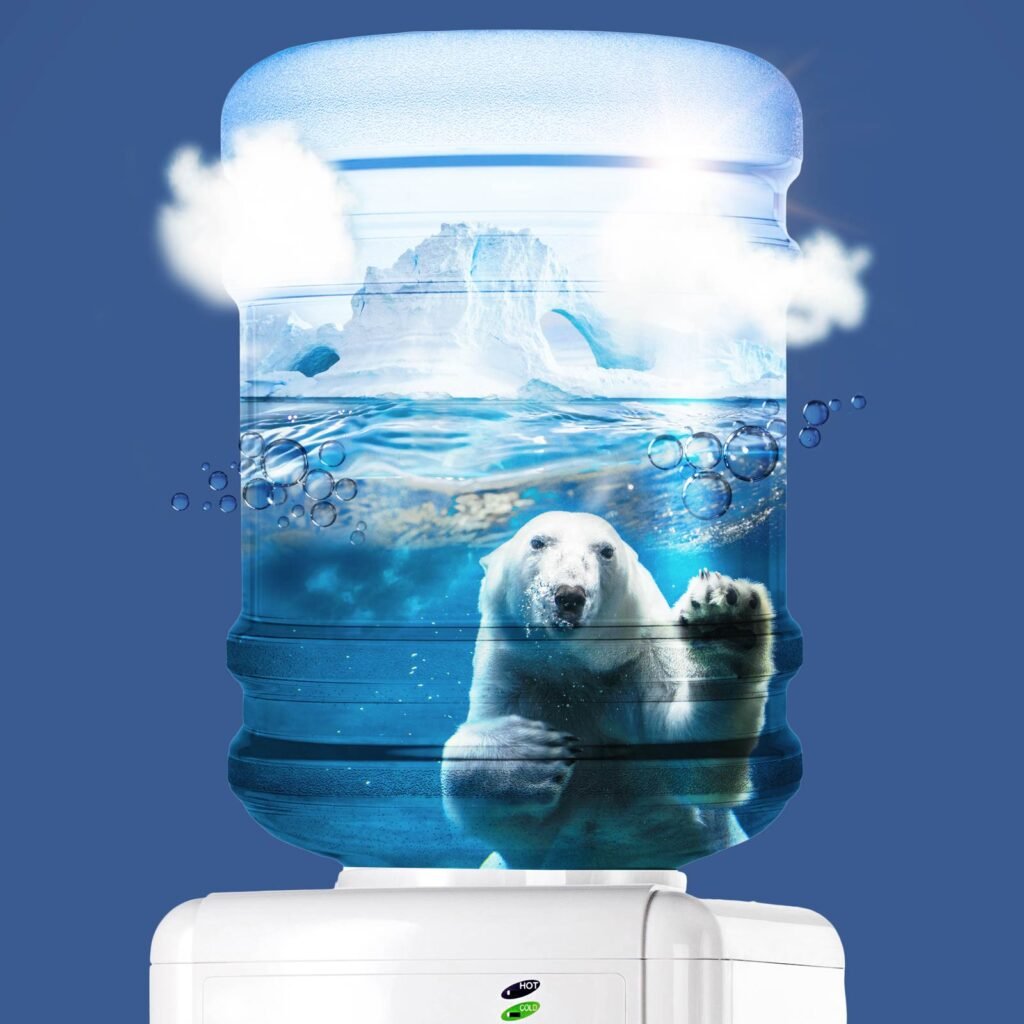
- Integración del sujeto principal (Oso Polar): Recorta al oso y ubícalo sobre el témpano. Utiliza un pincel suave con baja opacidad en la máscara de capa para difuminar las patas en el contacto con el agua y el hielo.
- Generación de burbujas y refracción óptica: Pinta reflejos acuáticos y burbujas sumergidas para dar la sensación física de inmersión en líquido. Si te gustan los montajes de impacto conceptual, descubre nuestro tutorial del fotomontaje creativo de serpiente eléctrica en Photoshop.
- Gradación de color y contraste global: Añade una capa de ajuste de Consulta de colores (Color Lookup) o Equilibrio de color en tonos cian y azules gélidos para cohesionar todas las capas en una misma atmósfera climática.
Galería de Formatos y Ensayos de Composición
Video Tutorial: Creación del Cartel Publicitario
Sigue el paso a paso en video para ver cada máscara, modo de fusión y ajuste tonal aplicado:
Descargar Imágenes de Práctica
Descarga el paquete con las fotografías en alta resolución para realizar el ejercicio:
Para profundizar en el retoque de texturas y pieles, consulta nuestro tutorial de separación de frecuencias en Photoshop.