

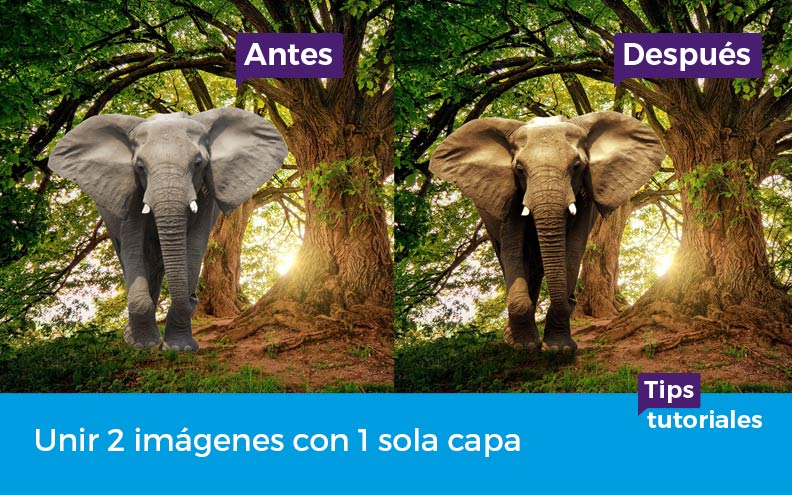
Para unir dos imágenes en Photoshop con realismo, aísla al sujeto con Selección de Sujeto, ajusta la luminosidad mediante una capa de ajuste de Curvas vinculada y construye dos sombras en modo Multiplicar: una sombra de contacto densa y estrecha en la base, y una sombra proyectada difusa siguiendo la dirección de la luz.
Para unir dos imágenes en Photoshop con realismo profesional, recorta al sujeto con Selección de Sujeto, ajusta la perspectiva con Transformación Libre y armoniza la iluminación creando tres capas clave: una capa de Curvas vinculada para igualar tonos, una capa en modo Multiplicar para pintar la sombra de contacto, y un filtro de ruido uniforme para emparejar texturas.
Comparativa: Antes y Después de la Integración


¿Cómo unir dos imágenes en Photoshop paso a paso?
Lograr un fotomontaje creíble no depende únicamente de un buen recorte; el 90% del éxito visual radica en cómo interactúan las luces, los tonos medios y las sombras entre el sujeto y su nuevo entorno:
- Extracción limpia del sujeto: Utiliza la herramienta Seleccionar sujeto y perfecciona los bordes complejos (como cabello o ropa) mediante el espacio de trabajo Seleccionar y aplicar máscara. Si estás trabajando con composiciones de perspectiva compleja, revisa nuestra guía sobre cómo unir dos imágenes con perspectiva y punto de fuga.
- Igualación de valores de luminosidad (Luminance Matching): Coloca una capa de ajuste de Blanco y Negro temporal en la parte superior para eliminar la distracción del color. Luego, añade una capa de ajuste de Curvas como máscara de recorte sobre el sujeto e incrementa o disminuye los tonos medios hasta que su luminosidad coincida exactamente con el fondo.
- Construcción de sombras realistas (Contacto y Proyección): Para anclar al sujeto al suelo y evitar el efecto flotante, crea dos capas en modo de fusión Multiplicar debajo de él. La primera será la sombra de contacto (muy oscura, fina y nítida justo donde el objeto toca la superficie). La segunda será la sombra de proyección (más difusa, desvanecida y orientada según la fuente de luz principal). Si deseas conservar sombras originales del fondo, consulta cómo extraer sombras perfectas en Photoshop.
- Armonización cromática y temperatura de color: Agrega una capa de ajuste de Equilibrio de color o Curvas (manipulando los canales Rojo, Verde y Azul de forma independiente) para teñir las luces y sombras del sujeto con los tonos ambientales de la escena. Para añadir fuentes luminosas dirigidas, puedes apoyarte en nuestra técnica para crear destellos de luz realistas en Photoshop.
- Unificación de grano y nitidez: Convierte todas las capas en un objeto inteligente superior (Ctrl + Alt + Shift + E) y aplica una ligera capa de Filtro > Ruido > Añadir ruido (entre 1% y 2% monocromático) para evitar que una imagen se vea más comprimida o nítida que la otra.
Video Tutorial: Dominio de Sombras y Luz en Fotomontajes
Sigue la explicación práctica en video para dominar el trazo de sombras con pinceles suaves y la calibración de opacidades:
Los 3 errores más comunes al fusionar imágenes
- Ignorar la dirección de la luz: Si el fondo tiene una luz lateral izquierda y el sujeto tiene reflejos desde la derecha, el ojo humano detectará la falsedad de inmediato. Voltea horizontalmente o recrea las luces con curvas si es necesario.
- Pintar sombras con negro puro al 100%: Las sombras en el mundo real nunca son negras; absorben el color ambiental de la superficie. Usa el cuentagotas para tomar un tono oscuro del suelo y reduce la opacidad entre 40% y 75%.
- Bordes excesivamente duros: Un recorte recortado con tijera delata un montaje. Aplica siempre un suave desvanecimiento (0.5 a 1 px) o simula profundidad de campo mediante desenfoque gaussiano suave.