


Para colorear carpetas en Windows, instala Folder Colorizer, haz clic derecho sobre la carpeta que deseas personalizar y accede a la opción Colorize!. Elige un tono de la paleta predefinida o escribe un código hexadecimal exacto para asignar prioridad visual a tus carpetas en pocos segundos.
Para colorear carpetas en Windows en 2 simples pasos, instala el programa gratuito Folder Colorizer, haz clic derecho sobre cualquier carpeta en el Explorador de archivos, selecciona el submenú ‘Colorize!’ y escoge el tono que prefieras o ingresa un código de color hexadecimal (HEX) para categorizar tus proyectos.
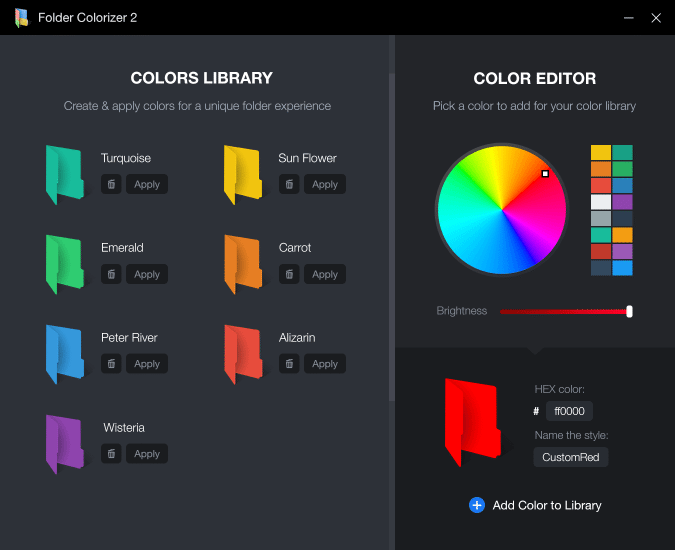
¿Qué es Folder Colorizer y qué ventajas ofrece?
Desarrollado por Softorino, Folder Colorizer es una herramienta ligera que rompe con la monotonía del color amarillo tradicional de Windows. Cuenta con más de 5 millones de descargas a nivel mundial y es especialmente útil para profesionales creativos:
- Organización por estados de entrega: Marca en rojo las carpetas urgentes, en amarillo los proyectos en revisión y en verde los artes finales aprobados y listos para facturar.
- Soporte para 16 millones de colores HEX: Puedes configurar el color exacto de la identidad corporativa de cada cliente en su respectiva carpeta.
- Cero consumo de rendimiento: No añade procesos pesados en segundo plano ni ralentiza la velocidad de lectura del disco duro.
¿Cómo cambiar el color de una carpeta en Windows paso a paso?
- Descarga e instala el software: Descarga Folder Colorizer desde su página oficial e instálalo en Windows 10 o Windows 11.
- Haz clic derecho sobre la carpeta: En el menú contextual, posa el ratón sobre la opción Colorize!.
- Elige tu color favorito: Puedes hacer clic sobre cualquiera de los tonos predeterminados (Azul, Rojo, Morado, Verde) o pulsar en Colors… para introducir un código hexadecimal a medida.
- ¿Cómo restaurar el color original? Si deseas devolver la carpeta a su estado original, haz clic derecho sobre ella, ve a Colorize! y pulsa en Restore original color.
Descargar Folder Colorizer para Windows
Obtén la utilidad de forma gratuita desde el enlace oficial del desarrollador:
Descubre más aplicaciones indispensables en nuestro recopilatorio de 5 herramientas gratuitas para diseñadores en Windows y aprende a previsualizar archivos con la barra espaciadora en Windows.