

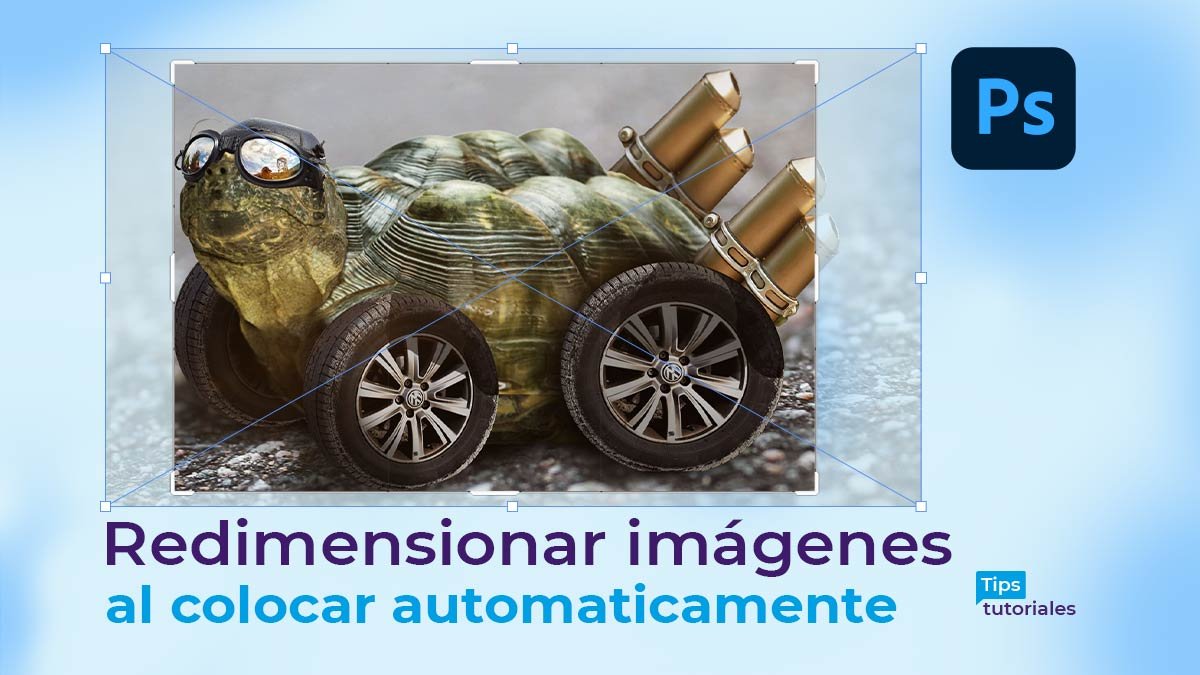
Para encajar una imagen automáticamente al colocar en Photoshop sin deformarla ni escalar a mano, pulsa Ctrl+K (Cmd+K en Mac) para entrar en Preferencias > Generales. En el panel derecho, activa la casilla Redimensionar imagen durante colocación (Resize image during place) y pulsa OK para que cualquier foto importada se ajuste al lienzo.
¿Cómo encajar una imagen automáticamente al colocar en Photoshop? Para encajar una imagen automáticamente al colocar en Photoshop sin deformarla ni escalar a mano, pulsa Ctrl+K (Cmd+K en Mac) para entrar en Preferencias > Generales. En el panel derecho, activa la casilla Redimensionar imagen durante colocación (Resize image during place) y pulsa OK para que cualquier foto importada se ajuste al lienzo.
¿Por qué las imágenes se colocan fuera de escala o gigantes en Photoshop?
Cuando trabajas en composiciones para redes sociales o diseño web con medidas estándar (por ejemplo, 1080 x 1080 px o 1920 x 1080 px) y arrastras una fotografía tomada con una cámara profesional o un smartphone moderno (que suelen medir 4000 o 6000 píxeles), Photoshop por defecto puede colocarla a su escala 1:1 real. Esto provoca que la imagen desborde el lienzo por completo, obligándote a hacer zoom hacia atrás y reducirla manualmente con la herramienta Transformación libre.
¿Cómo activar ‘Redimensionar imagen durante colocación’ en Preferencias?
Existe un ajuste nativo en las preferencias del sistema que automatiza este comportamiento de forma permanente:
- Abrir Preferencias Generales: Ve a Edición > Preferencias > Generales o presiona el atajo de teclado Ctrl + K (en Windows) o Cmd + K (en Mac).
- Activar la opción de redimensionamiento: En la columna derecha de casillas, localiza y marca Redimensionar imagen durante colocación (Resize Image During Place).
- Confirmar y reiniciar: Haz clic en el botón Aceptar y reinicia Photoshop para asegurar que los cambios se guarden en el archivo de preferencias del usuario.
¿Cómo colocar como Objeto Inteligente incrustado o enlazado correctamente?
Con esta opción activada, cada vez que arrastres una foto o uses Archivo > Colocar elemento incrustado:
- Ajuste proporcional milimétrico: La imagen se reducirá o ampliará automáticamente para encajar con exactitud dentro de los bordes visibles del lienzo.
- Conservación de resolución original: Al ser un Objeto Inteligente, no pierde un solo píxel de nitidez si posteriormente decides agrandarla.
- Ahorro de tiempo: Basta presionar la tecla Enter para fijar la imagen en su lugar sin tener que ajustar manejadores de transformación en cada importación.
¿Cómo ver el tutorial completo en video y optimizar tu flujo de trabajo?
Tutoriales recomendados de Adobe Photoshop y trucos de diseño
Continúa optimizando tu velocidad y técnicas de retoque en Photoshop con nuestras guías:
- Optimización de espacio: Aprende cómo hacer que un archivo de Photoshop pese menos y reducir tus PSDs.
- Resolución de fallos: Soluciona el error del cuadro gris al cambiar de capa en Photoshop.
- Aislamiento de sombras: Domina la técnica para extraer sombras en Photoshop para PNG transparente.
- Presencia web: Si necesitas crear un portafolio web para tus fotos, mira cómo crear una página web con IA en Hostinger paso a paso.