

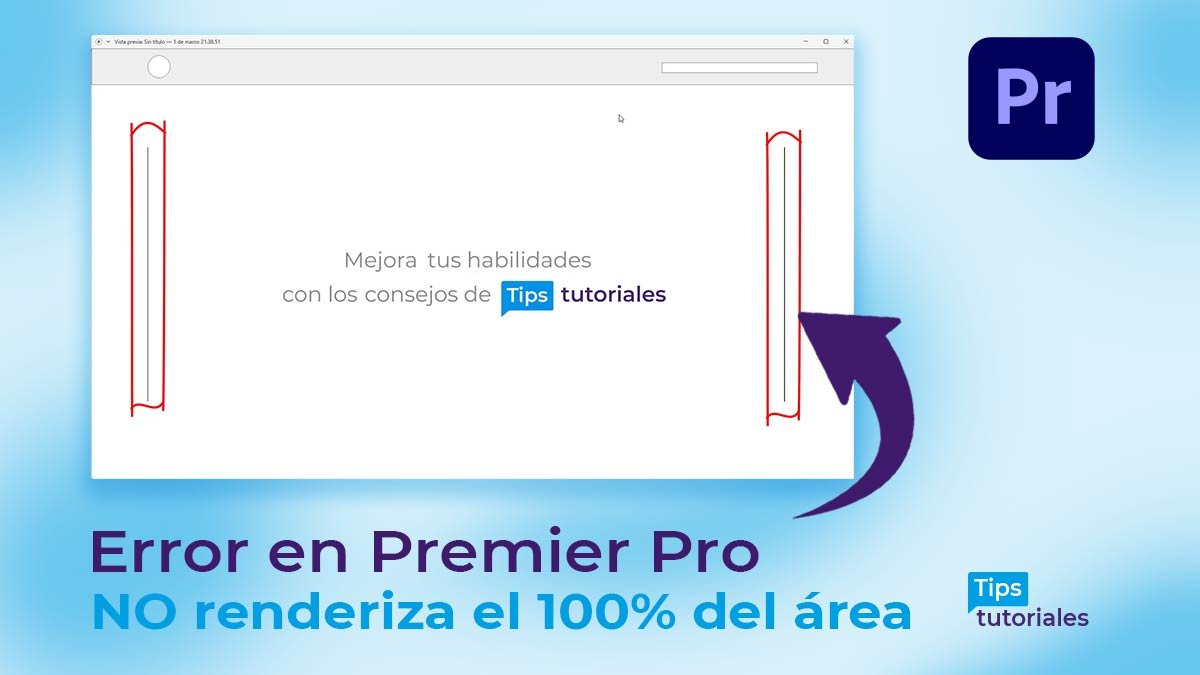
Para solucionar el error de bordes negros en Premiere Pro al exportar, abre la ventana de exportación con Ctrl+M y en la pestaña Video asegúrate de marcar Coincidir con origen. Si persiste, cambia el menú de Escala de origen a Escalar para rellenar o cambia la proporción de píxeles a Píxeles cuadrados (1,0).
¿Cómo solucionar el error de bordes negros en Premiere Pro al exportar? Para solucionar el error de bordes negros en Premiere Pro al exportar, abre la ventana de exportación con Ctrl+M y en la pestaña Video asegúrate de marcar Coincidir con origen. Si persiste, cambia el menú de Escala de origen a Escalar para rellenar o cambia la proporción de píxeles a Píxeles cuadrados (1,0).
¿Por qué aparecen bordes o barras negras al renderizar en Premiere Pro?
Al editar y exportar contenido en Adobe Premiere Pro —especialmente cuando se trabaja con formatos verticales para Reels/TikTok (1080 x 1920 px), formatos cuadrados de Instagram (1080 x 1080 px) o resoluciones personalizadas— es común exportar el video y descubrir que aparecen dos franjas negras laterales (pillarbox) o arriba y abajo (letterbox), a pesar de que en la línea de tiempo el fondo parecía cubrir el 100% de la pantalla.
Las dos causas más comunes son:
- Discrepancia entre la secuencia y el ajuste preestablecido de render: Tu secuencia de edición está configurada con unas dimensiones y la plantilla de exportación (por ejemplo, YouTube 1080p Full HD estándar 16:9) fuerza otra relación de aspecto diferente.
- Ajuste de escala de origen incorrecto: En la ventana de exportación está seleccionada la opción de encajar ajustando con barras negras para no recortar la imagen.
¿Cómo hacer coincidir los ajustes de exportación con la secuencia de origen?
Aplica este procedimiento paso a paso para renderizar tu video cubriendo toda la pantalla sin bordes indeseados:
- Abrir el panel de Exportación: Presiona Ctrl + M (en Windows) o Cmd + M (en Mac) para abrir la ventana de exportación de Premiere.
- Seleccionar el formato: Elige el formato H.264 (el estándar universal para plataformas digitales y web).
- Activar ‘Coincidir con origen’: En la sección Ajuste preestablecido, haz clic en el botón Coincidir con origen – Velocidad de bits alta. Esto adoptará automáticamente las dimensiones y fotogramas por segundo exactos de tu secuencia.
- Ajustar la escala de origen: En la esquina superior izquierda de la ventana de previsualización, localiza el menú desplegable Escala de origen y cambia de Ajustar a escala a Escalar para rellenar (Scale to Fill) si quedan pequeños remanentes negros.
¿Cómo solucionar la relación de aspecto y proporción de píxeles (Pixel Aspect Ratio)?
Si aún notas deformación o franjas delgadas en los costados:
- En la pestaña Video del panel de exportación, desplázate hasta el campo Proporción de aspecto de píxeles.
- Asegúrate de que esté configurado siempre en Píxeles cuadrados (1,0), evitando relaciones no cuadradas como D1/DV o HD Anamórfico que causan estiramientos artificiales en pantallas modernas.
¿Cómo ver el tutorial paso a paso en video y la solución definitiva?
Tutoriales recomendados de edición de video y producción audiovisual
Continúa mejorando tus producciones de video y contenido digital con nuestras guías:
- Subtítulos automáticos: Aprende cómo subtitular un video de inglés a español gratis con CapCut.
- Subtitulado online: Descubre cómo subtitular videos en segundos con Clipchamp sin marcas de agua.
- Animación y mockups: Descarga nuestra plantilla para After Effects de Animated Mug Mockup 360.
- Creación de sitios web: Si necesitas una web para tu productora o portafolio, mira cómo crear una página web con IA en Hostinger.