

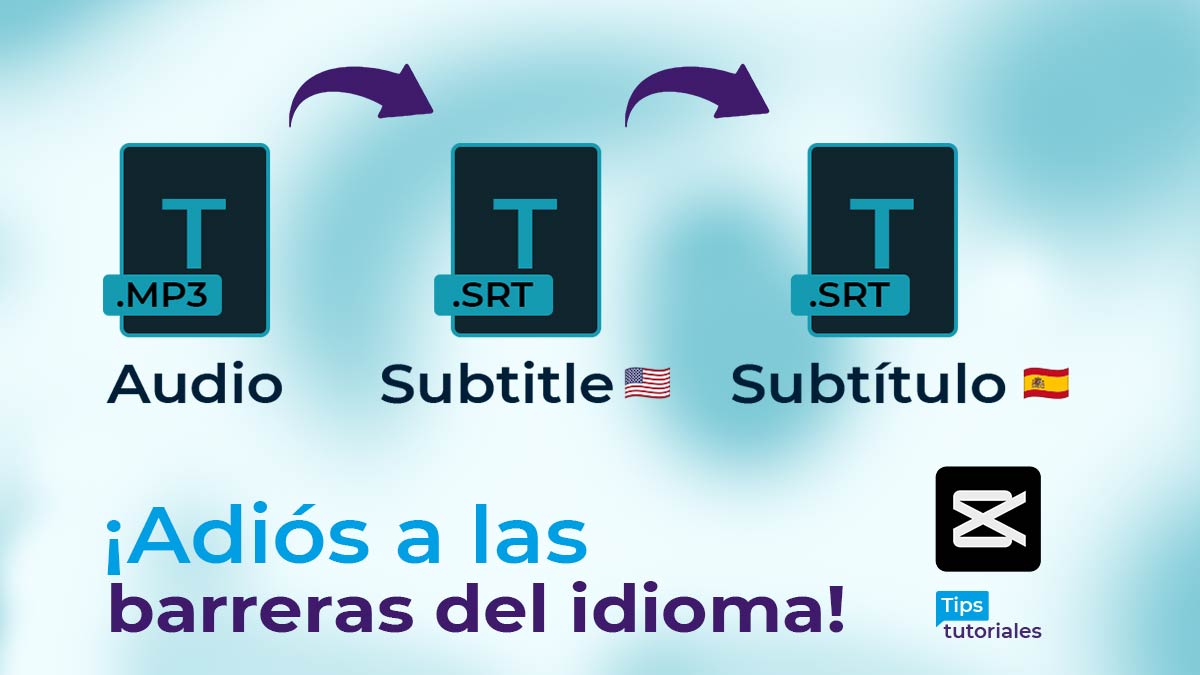
Para subtitular un video de inglés a español gratis, importa el archivo en CapCut para PC o Mac y ve a Texto > Subtítulos automáticos seleccionando inglés como idioma original. Una vez generados los subtítulos sincronizados, pulsa Traducir a español y exporta el resultado como video con subtítulos incrustados o archivo .SRT independiente.
¿Cómo subtitular un video de inglés a español gratis? Para subtitular un video de inglés a español gratis, importa el archivo en CapCut para PC o Mac y ve a Texto > Subtítulos automáticos seleccionando inglés como idioma original. Una vez generados los subtítulos sincronizados, pulsa Traducir a español y exporta el resultado como video con subtítulos incrustados o archivo .SRT independiente.
¿Cómo subtitular un video de inglés a español gratis con CapCut de escritorio?
El consumo de material audiovisual en inglés (tutoriales, conferencias, podcasts y cursos online) es constante en el entorno del diseño y la tecnología. Si tienes un video descargado en tu ordenador y necesitas subtitularlo al español sin pagar licencias de software costosas, CapCut para escritorio (disponible gratis en Windows y Mac) ofrece una de las herramientas de transcripción por IA más veloces y precisas del mercado.
- Descargar e instalar CapCut: Obtén la versión gratuita para escritorio desde la Microsoft Store en Windows, Mac App Store o directamente en su sitio oficial.
- Crear un nuevo proyecto: Abre la aplicación y haz clic en Nuevo proyecto.
- Importar el video en inglés: Arrastra tu archivo de video o audio a la ventana de medios y colócalo en la línea de tiempo principal.
- Activar la transcripción automática: Haz clic en la pestaña superior Texto y selecciona el módulo Subtítulos automáticos.
- Definir el idioma de origen: Selecciona Inglés en el menú desplegable y presiona Generar. En pocos segundos, CapCut dividirá y sincronizará los bloques de texto con el audio.
¿Cómo traducir los subtítulos generados y sincronizarlos automáticamente?
Una vez creados los textos en inglés con marcas de tiempo milimétricas, el paso para traducirlos es instantáneo:
- Acceder a la función de traducción: En el panel derecho de edición de texto, haz clic en el botón Traducir.
- Seleccionar idioma de destino: Elige Español como idioma objetivo. CapCut convertirá todas las líneas conservando la sincronización original.
- Revisión rápida: Escucha fragmentos del video para ajustar cualquier tecnicismo o modismo haciendo doble clic sobre el texto en pantalla.
- Estilo visual: En la pestaña Texto > Plantilla o Estilo, define una fuente sans-serif limpia, añade trazo oscuro o sombra para asegurar una legibilidad perfecta sobre cualquier fondo.
¿Cómo exportar únicamente el archivo de subtítulos en formato .SRT?
No siempre necesitas renderizar un video nuevo con subtítulos incrustados. Si quieres subir los subtítulos a YouTube o usarlos en reproductores como VLC o Windows Media Player:
- Haz clic en el botón azul Exportar en la esquina superior derecha.
- En la ventana emergente, desmarca la casilla Exportar video (si solo deseas el texto).
- Marca la casilla Exportar subtítulos y asegúrate de elegir el formato .SRT.
- Haz clic en Exportar para guardar tu archivo
.srtlisto para usar en cualquier plataforma.
¿Cómo ver el tutorial completo en video y reproducirlo con subtítulos?
Tutoriales recomendados de edición de video y subtitulado
Continúa perfeccionando tu producción audiovisual con nuestras guías prácticas:
- Subtítulos online: Aprende cómo subtitular videos en segundos con Clipchamp gratis sin instalar nada.
- Personajes animados: Descubre cómo pasar de un boceto a un personaje animado 3D con IA.
- Mockups para video: Revisa nuestra plantilla descargable de Animated Mug Mockup 360 para After Effects.
- Presencia online: Si publicas contenido formativo, aprende cómo crear una página web con IA en Hostinger.