

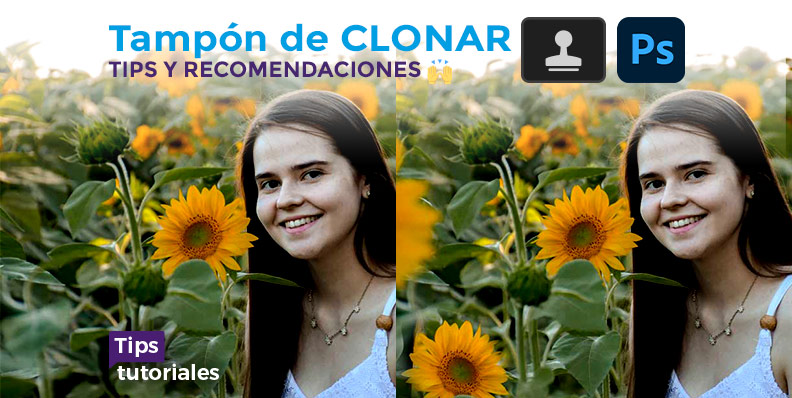
Para usar el Tampón de clonar en Photoshop, presiona la tecla S, ajusta el tamaño y dureza del pincel y mantén presionada la tecla Alt (Option en Mac) para hacer clic en el área que deseas duplicar. Luego, pinta sobre la zona de destino en una capa vacía configurada en Muestra: Actual e inferior.
Para usar el Tampón de clonar en Photoshop, presiona la tecla S, ajusta el diámetro y la dureza del pincel en la barra superior y mantén presionada la tecla Alt (Option en Mac) para hacer clic sobre el área de muestra que deseas duplicar. Luego, pinta sobre la zona de destino trabajando siempre en una capa nueva vacía con la opción de muestra en Actual e inferior.
¿Qué es el Tampón de clonar y para qué sirve?
La herramienta Tampón de clonar (Clone Stamp Tool) es el pilar fundamental del retoque fotográfico digital. A diferencia de un pincel de pintura común que aplica colores sólidos, el tampón copia píxeles exactos de una región de la fotografía (texturas, sombras, luces y detalles) y los reproduce en otra parte del lienzo para eliminar objetos no deseados, limpiar imperfecciones o duplicar elementos de forma natural.
Trucos profesionales para dominar el Tampón de clonar
- Retoque no destructivo (Regla de oro): Nunca clones directamente sobre la capa de la fotografía original. Crea una capa vacía encima (
Ctrl + Shift + N) y en la barra de control superior cambia el desplegable Muestra a Actual e inferior. De esta manera, si cometes un error bastará con borrar los píxeles de esa capa sin dañar la imagen. - Ajuste dinámico de tamaño y dureza: En Windows mantén presionado
Alt + Clic derechoy arrastra el ratón horizontalmente para cambiar el diámetro y verticalmente para modificar la dureza del borde (en Mac usaControl + Option + Clic izquierdo). Un pincel suave (0% a 20% de dureza) evita bordes marcados. - Activar la casilla Alineado: Si la casilla Alineado está marcada, el punto de muestra mantendrá la misma distancia respecto al cursor aunque sueltes el clic. Si la desmarcas, cada vez que comiences a pintar se tomará la muestra desde el punto inicial exacto.
- Panel Fuente de clonación (5 puntos de memoria): En el menú Ventana > Fuente de clonación puedes guardar hasta 5 orígenes de clonado distintos, invertir el eje horizontal o vertical de la muestra y rotar el ángulo de clonado con total precisión.


Video tutorial paso a paso
Tutoriales recomendados de retoque y composición
Lleva tus proyectos en Photoshop a otro nivel con estas técnicas avanzadas: