

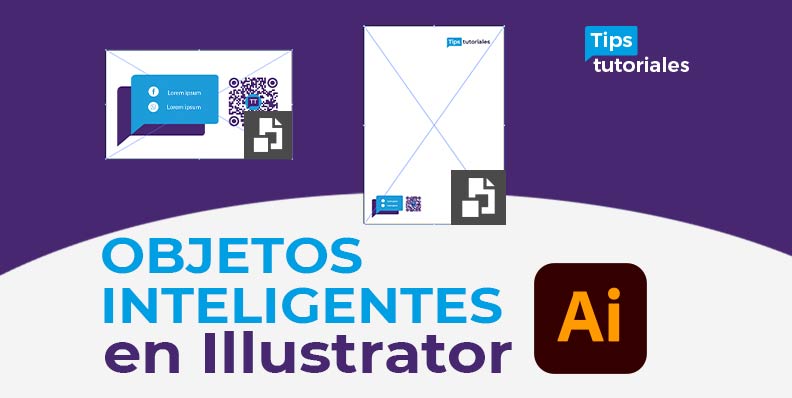
Para usar objetos inteligentes en Adobe Illustrator, ve a Archivo > Colocar (Shift + Ctrl + P), selecciona otro archivo .ai o .psd y marca la casilla Vincular. Al colocarlo, Illustrator mantiene una conexión dinámica con el archivo de origen: cualquier edición realizada en el documento maestro se actualizará de forma automática en todas sus instancias.
Para usar objetos inteligentes en Adobe Illustrator, ve al menú superior Archivo > Colocar (Shift + Ctrl + P o Shift + Cmd + P en Mac), selecciona un archivo de Illustrator (.ai) o Photoshop (.psd) y marca la casilla Vincular. Al insertarlo, Illustrator crea una conexión dinámica con el archivo de origen: cualquier edición realizada en el documento maestro se actualizará automáticamente en todas sus instancias.
¿Existen los Objetos Inteligentes (Smart Objects) en Illustrator?
En Adobe Photoshop los Objetos Inteligentes son una de las herramientas más populares para editar sin destruir información. En Adobe Illustrator el concepto equivalente funciona mediante archivos externos vinculados (Linked Files) y Símbolos dinámicos. Al vincular un archivo de Illustrator dentro de otro, obtienes exactamente los mismos beneficios: edición centralizada, peso mínimo de archivo y escalado infinito sin pérdida de resolución.
Principales ventajas de trabajar con vectores vinculados
- Reducción drástica del peso del archivo: Al no incrustar miles de trazados, el documento .ai principal se guarda en pocos megabytes y abre con mayor rapidez.
- Actualización automática global: Si tienes el mismo logotipo o membrete en 50 mesas de trabajo, solo necesitas modificar el archivo maestro externo y todas las páginas se actualizarán al instante.
- Selección de mesa de trabajo específica: Al colocar un archivo .ai con varias páginas, puedes activar Mostrar opciones de importación para elegir qué mesa de trabajo exacta deseas mostrar.
- Escalado vectorial impecable: La previsualización se ajusta a cualquier medida manteniendo las curvas vectoriales nítidas.

Cómo colocar y editar un archivo vinculado en Illustrator
- Coloca el elemento: Dirígete a Archivo > Colocar (Shift + Ctrl + P).
- Activa las opciones clave: Marca la casilla Vincular (Link) y la casilla Mostrar opciones de importación.
- Selecciona la mesa de trabajo: Elige qué página del archivo quieres incrustar y pulsa OK.
- Edición rápida del original: Cuando necesites hacer cambios, selecciona el elemento en el lienzo y pulsa el botón Editar original en la barra de control superior (o haz doble clic en el panel Vínculos). Se abrirá el archivo original en una pestaña separada.
- Guarda los cambios: Guarda con
Ctrl + Sen el documento externo y al regresar a tu composición principal verás el cambio reflejado de inmediato.
Video tutorial paso a paso
Tutoriales recomendados para optimizar Illustrator y Photoshop
Descubre más trucos de integración y optimización de proyectos de diseño: