


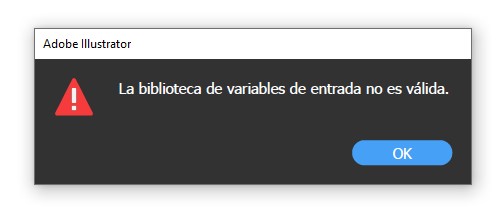
Para solucionar el error «La biblioteca de variables de entrada no es válida» en Adobe Illustrator, abre tu archivo CSV con el Bloc de notas, pulsa Ctrl + R para abrir Reemplazar, y sustituye todos los puntos y comas (;) por comas (,). Guarda el documento con codificación UTF-8 e impórtalo nuevamente en el panel Variables.
Para solucionar el error «La biblioteca de variables de entrada no es válida» en Adobe Illustrator, abre tu archivo CSV con el Bloc de notas (o cualquier editor de texto plano), pulsa Ctrl + R para abrir la ventana Reemplazar, y sustituye todos los puntos y comas (;) por comas (,). Guarda el documento con codificación UTF-8 e impórtalo nuevamente en el panel de Variables.
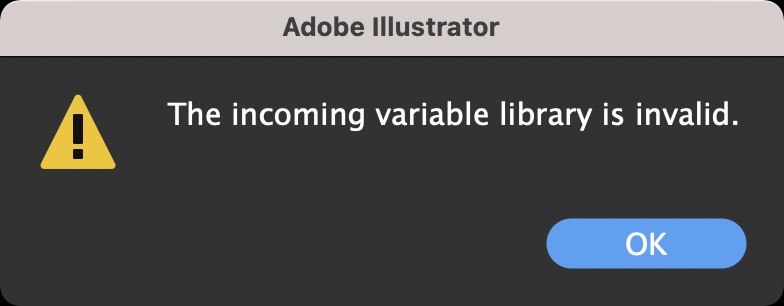
¿Por qué aparece el error «The incoming variable library is invalid»?
En países de habla hispana y Europa, la configuración regional de Excel suele utilizar el punto y coma (;) como separador de columnas al guardar una hoja de cálculo en formato CSV, reservando la coma para los decimales numéricos. Sin embargo, el motor de variables de Adobe Illustrator espera estrictamente el estándar anglosajón, donde los campos se delimitan mediante comas simples (,). Al encontrar puntos y comas, el programa no logra interpretar la estructura de la tabla y rechaza el archivo de inmediato.
Paso a paso para corregir el archivo CSV en 30 segundos
- Abre el CSV en un editor de texto: Haz clic derecho sobre tu archivo exportado desde Excel y selecciona Abrir con > Bloc de notas (o Notepad++, Sublime Text o VS Code).
- Reemplaza los delimitadores: Presiona el comando
Ctrl + R(Ctrl + H en algunos editores). En el campo Buscar escribe;y en el campo Reemplazar por escribe,. - Aplica a todo el documento: Haz clic en el botón Reemplazar todo. Comprobarás que todas las columnas quedan ahora separadas limpiamente por comas.
- Verifica la codificación: Dirígete a Archivo > Guardar como y asegúrate de que en el desplegable de Codificación esté seleccionado UTF-8 para no romper las tildes ni las eñes. Guarda y sobrescribe el archivo.
- Importa en Illustrator: Vuelve a Illustrator, ve a Ventana > Variables > Importar y carga el nuevo archivo. Los conjuntos de datos y nombres de variables aparecerán listados sin ningún fallo.
Video tutorial con la solución en pantalla
Tutoriales recomendados sobre variables y automatización
Continúa optimizando tus procesos de diseño por lotes con estas guías: