

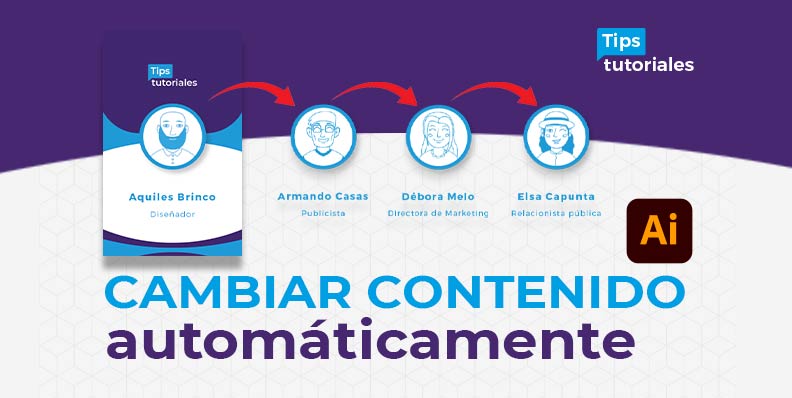
Para cambiar contenido automáticamente en Illustrator, abre el panel Ventana > Variables e importa un archivo CSV o XML exportado desde Excel con codificación UTF-8. Vincula cada columna de texto o imagen con los objetos de tu diseño mediante el botón Crear variable dinámica. Cada registro creará un conjunto de datos listo para exportarse en lote de forma automatizada.
Para cambiar contenido automáticamente en Illustrator, abre el panel Ventana > Variables e importa un archivo CSV o XML exportado desde Excel con codificación UTF-8. Vincula cada columna de texto o imagen con los objetos de tu diseño mediante el botón Crear variable dinámica. Cada registro creará un conjunto de datos listo para exportarse en lote de forma automatizada.
¿Qué son las Variables en Illustrator y para qué sirven?
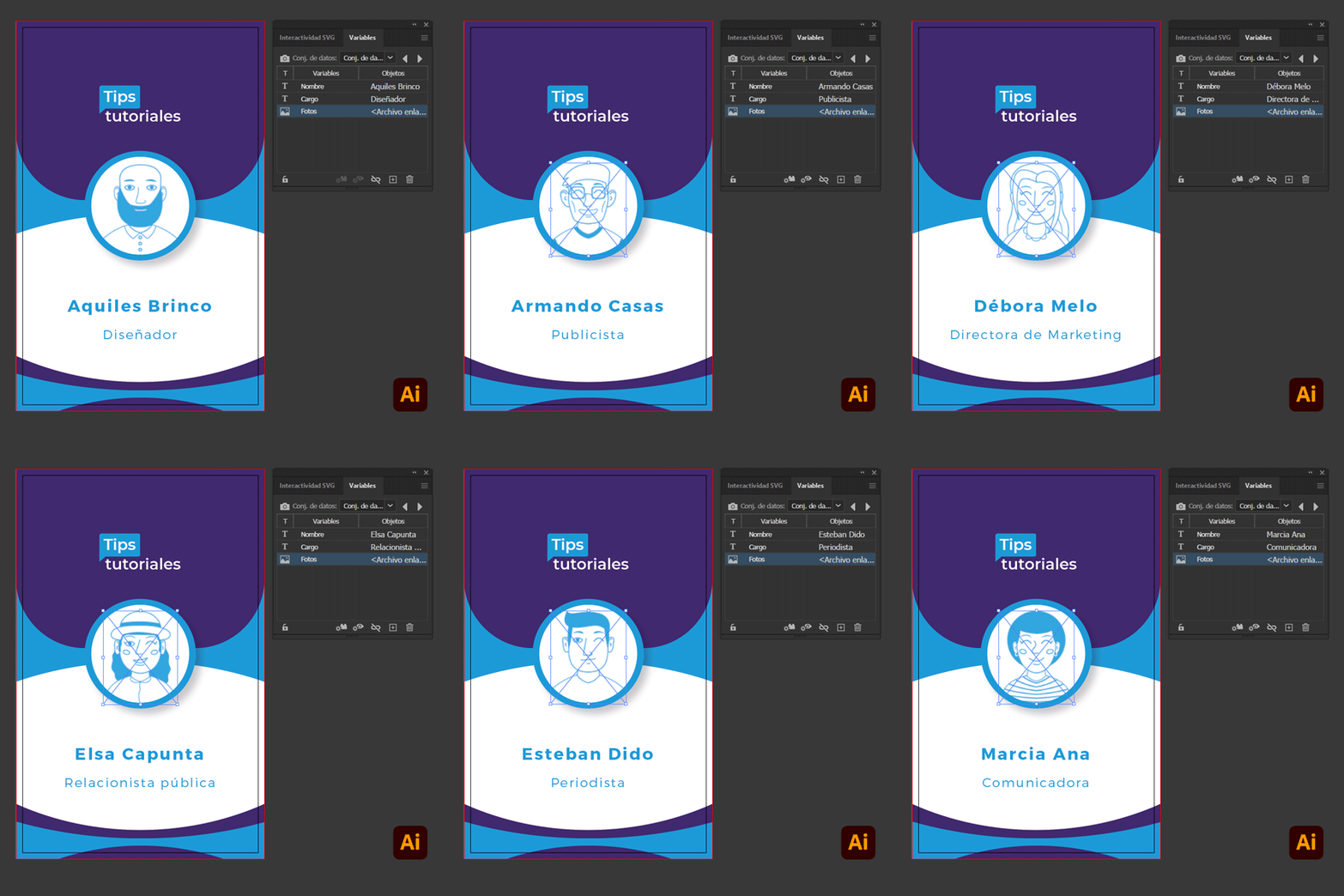
La herramienta de Variables de Adobe Illustrator permite crear gráficos basados en datos. En lugar de duplicar manualmente cientos de mesas de trabajo para diseñar carnets de empleados, diplomas de graduación, gafetes de eventos o invitaciones personalizadas, diseñas una sola plantilla maestra y dejas que Illustrator sustituya los nombres, fotos y cargos de forma automática a partir de una hoja de cálculo.
Cómo configurar tu archivo Excel (.CSV) para Illustrator
Uno de los errores más comunes es que Illustrator no reconozca caracteres especiales o arroje fallos de codificación. Sigue estos pasos para preparar tu base de datos:
- Estructura las columnas: En la primera fila de Excel escribe los encabezados sin espacios raros (por ejemplo:
Nombre,Cargo,Foto). - Rutas de imágenes: Si deseas sustituir fotografías, escribe en las celdas la ruta relativa o absoluta de la imagen precedida por el símbolo
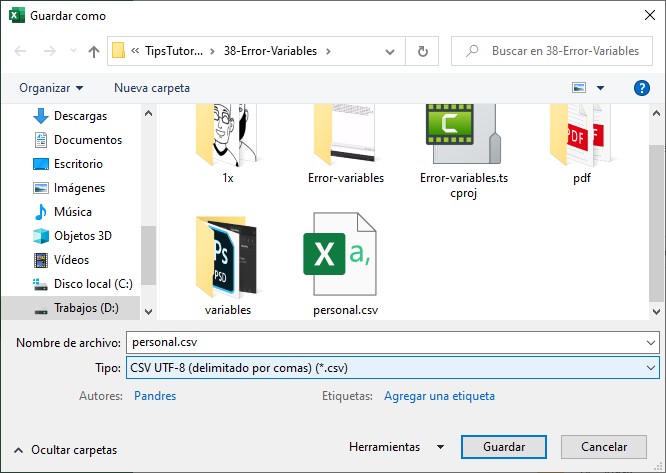
@si usas XML, o su nombre exacto en la misma carpeta del archivo .ai. - Guarda en formato UTF-8: Ve a Guardar como y selecciona el formato CSV delimitado por comas (UTF-8) para no perder tildes ni la letra «ñ».
Paso a paso: vincular variables al diseño vectorial
- Abre el panel de Variables: Dirígete al menú superior Ventana > Variables.
- Importa la base de datos: Haz clic en el botón Importar (icono de carpeta) y selecciona tu archivo CSV.
- Conecta cada objeto: Selecciona el texto en tu mesa de trabajo, selecciona la variable correspondiente en la lista y presiona el botón Crear variable dinámica en la base del panel.
- Navega entre conjuntos de datos: En el menú superior del panel de Variables verás cómo al cambiar de conjunto (Data Set 1, Data Set 2…) todo el diseño se actualiza en tiempo real.


Video tutorial paso a paso
Guías avanzadas de automatización en Illustrator
Lleva tu flujo de trabajo en Illustrator al siguiente nivel combinando variables y scripts: