

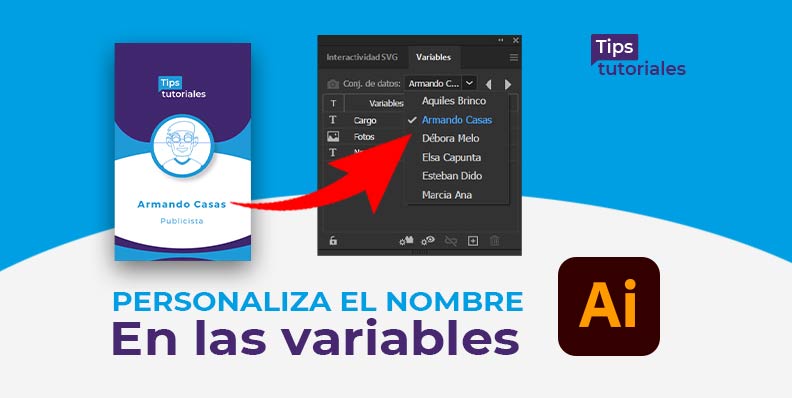
Para personalizar el nombre de las variables en Illustrator, instala este plugin o script gratuito en tu carpeta de Presets de Illustrator, importa tu tabla CSV al panel Variables y selecciona qué columna servirá como nombre de archivo para exportar diplomas, credenciales o etiquetas masivas sin identificadores genéricos.
Para personalizar el nombre de las variables en Adobe Illustrator y evitar que los archivos se exporten con números genéricos (como Conjunto_1, Conjunto_2), instala este plugin gratuito para Illustrator, selecciona la variable clave de tu archivo CSV (como el nombre o código del cliente) y define el patrón de salida automatizado en un solo clic.
Comparativa: Exportación Estándar vs. Exportación con Plugin
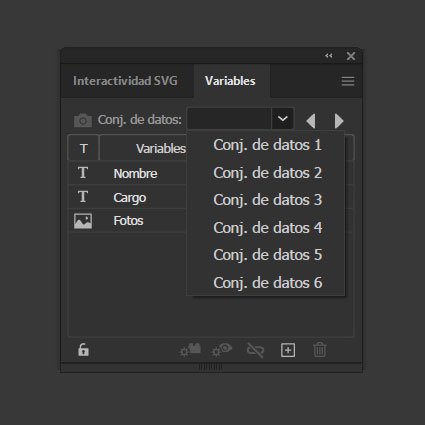
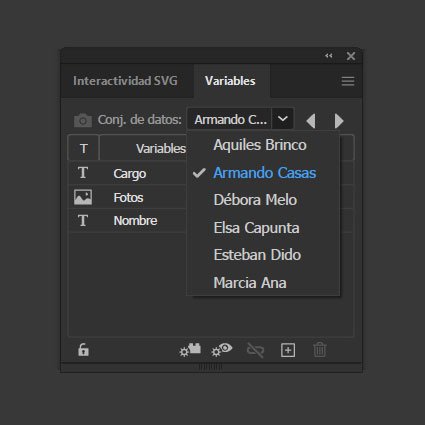
¿Cómo personalizar el nombre de variables en Illustrator paso a paso?
Por defecto, el panel nativo de Variables de Illustrator nombra los archivos exportados con identificadores numéricos impersonales. Con esta extensión gratuita, puedes utilizar cualquier columna de tu hoja de cálculo como nombre de archivo:
- Descarga e instala el plugin: Obtén el archivo comprimido desde el botón inferior y cópialo en el directorio de scripts de Illustrator (Archivos de programa > Adobe > Adobe Illustrator > Presets > es_ES > Scripts).
- Carga tu base de datos CSV: Abre Illustrator y ve a Ventana > Variables. Importa tu archivo de texto o CSV delimitado por comas. Si experimentas problemas con caracteres especiales o tildes, revisa la solución al error la biblioteca de variables de entrada no es válida en Illustrator.
- Ejecuta el plugin de variables: Dirígete al menú Archivo > Scripts > Renombrar Variables (o accede a su panel flotante).
- Selecciona la columna identificadora: En el menú desplegable del plugin, elige qué variable servirá como nombre de archivo (por ejemplo:
{Nombre_Participante}o{Codigo_Producto}). Si combinas esta técnica con lotes editoriales, aprende también cómo cambiar contenido automáticamente con variables en Illustrator. - Exporta el lote completo: Pulsa en procesar y el script guardará cada registro en PDF o imagen con su nombre individual correspondiente sin requerir renombrado manual.
Video Tutorial: Demostración en Tiempo Real
Mira el flujo completo en video para ver cómo se configuran las opciones avanzadas del plugin:
Descargar Plugin Gratuito para Variables
Haz clic en el siguiente botón para descargar el plugin y archivo de demostración desde Mega:
Para automatizaciones aún más avanzadas, descubre nuestro script para guardar múltiples archivos PDF automáticamente en Illustrator.