


Para hacer un fotomontaje de un columpio sobre el cielo en Photoshop, aísla al sujeto con Selección de Sujeto, coloca un fondo de nubes y atardecer por detrás, añade desenfoque gaussiano suave al cielo para dar profundidad de campo y unifica la iluminación aplicando capas de ajuste de Curvas vinculadas.
Para crear un fotomontaje de una persona en un columpio sobre el cielo en Photoshop, recorta al sujeto con Selección de Sujeto, coloca un fondo de nubes y atardecer en una capa inferior, aplica un desenfoque de lente para simular profundidad óptica y calibra los tonos cálidos o azules mediante una capa de ajuste de Curvas.
Comparativa Tonal: Atmósfera Azul Fría vs. Dorada Cálida
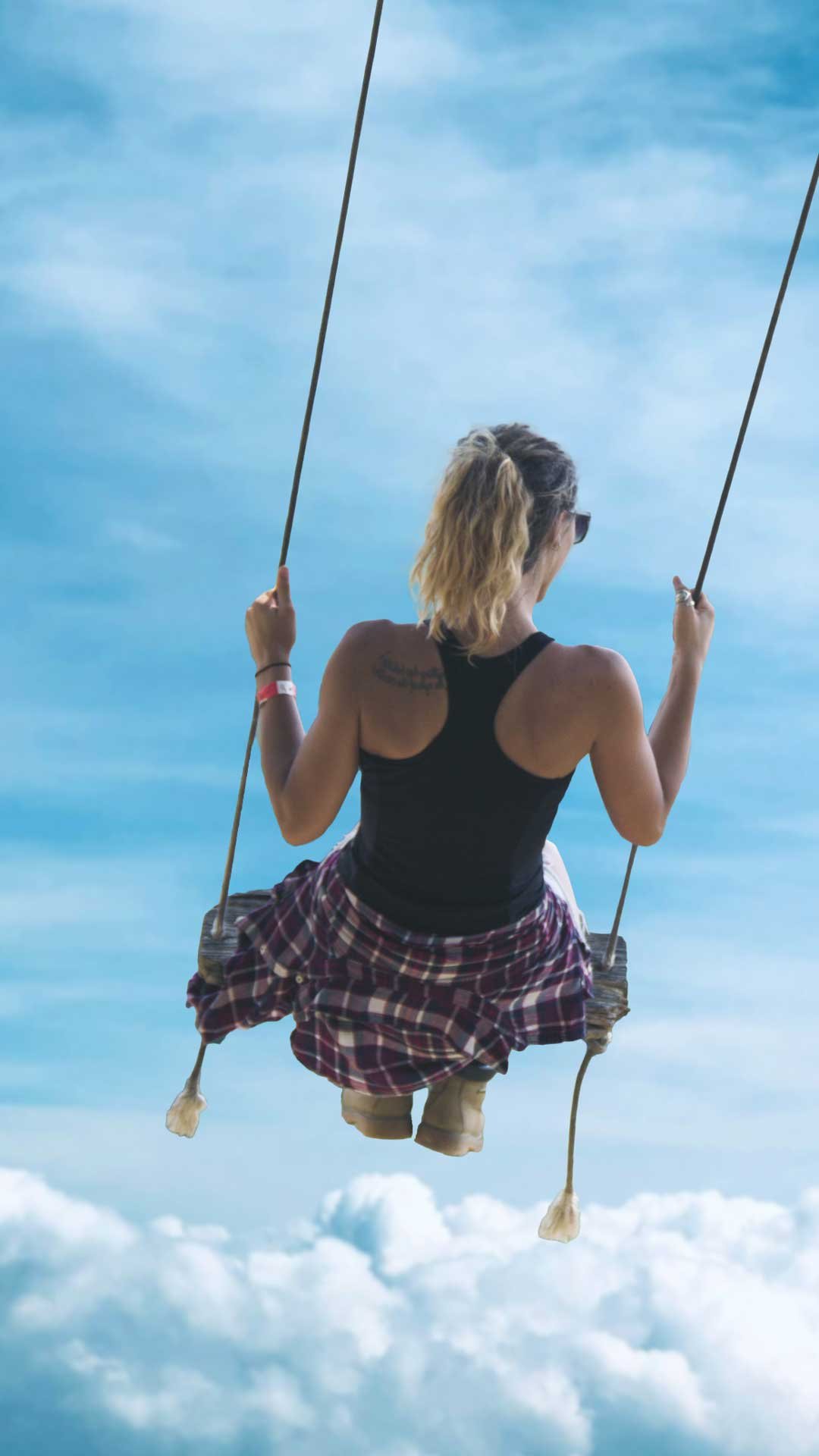
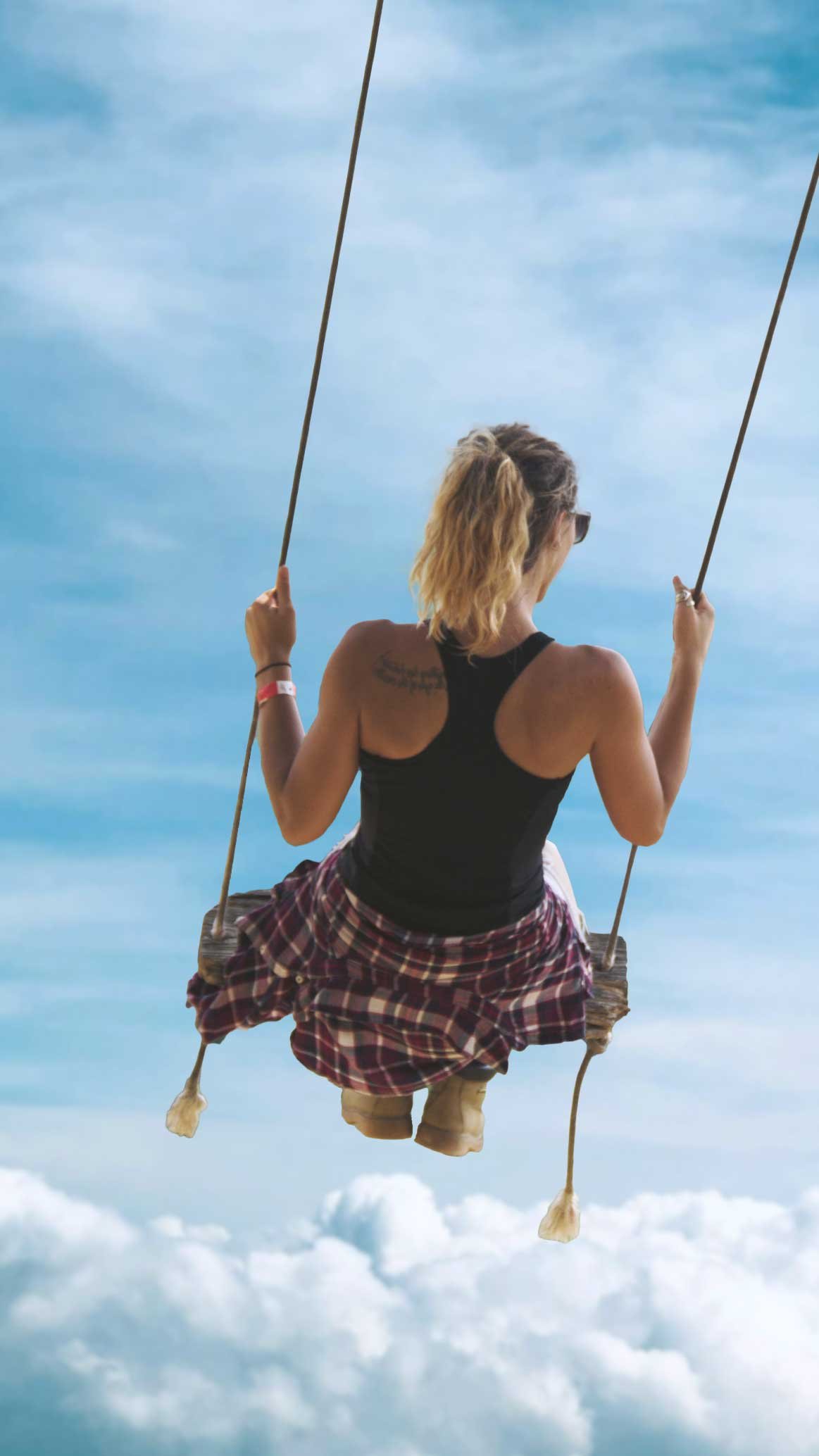
¿Cómo hacer el montaje del columpio en el cielo paso a paso?
- Aislar a la persona y las cuerdas del columpio: Abre la foto original y selecciona al sujeto utilizando Seleccionar sujeto. Perfecciona el cabello y los bordes finos de las sogas con un pincel de máscara suave. Si necesitas cambiar solo la atmósfera de un paisaje existente, revisa cómo cambiar el cielo en Photoshop con sustitución y canales.
- Importar el fondo de nubes en alta resolución: Arrastra una fotografía de cielo abierto por debajo de la capa del sujeto. Ajusta la escala con
Ctrl + Tpara que la línea de horizonte coincida con el ángulo de la toma original. - Simular profundidad de campo: Convierte la capa de cielo en un Objeto Inteligente y aplica Filtro > Desenfocar > Desenfoque gaussiano (entre 3 y 6 px) para que el sujeto en primer plano destaque nítidamente sobre las nubes lejanas.
- Armonización lumínica y temperatura de color: Crea una capa de ajuste de Curvas o Equilibrio de color como máscara de recorte sobre la persona para impregnar su piel y ropa de los tonos dorados o cianes del nuevo cielo. Aprende más en nuestra guía maestra sobre cómo unir dos imágenes en Photoshop controlando luces y sombras.
- Encuadre vertical para redes sociales (9:16): Con la herramienta Recortar (C), fija la proporción en 9:16 para exportar en tamaño óptimo para historias y estados de Instagram, Facebook y WhatsApp.
Video Tutorial: Creación del Fotomontaje Paso a Paso
Sigue todo el flujo de trabajo en video para dominar el ajuste de color y recorte de detalles:
Fotografías de Stock Gratuitas Utilizadas
Descarga las fotos libres de derechos en Unsplash para realizar el ejercicio:
Si deseas aprender a encajar imágenes al instante sin deformar proporciones, consulta cómo encajar una imagen automáticamente al colocar en Photoshop.