


Para cambiar el cielo en Photoshop, ve a Edición > Sustitución de cielo para un cambio automático inteligente. Si prefieres control manual para árboles y ramas complejas, ve al panel Canales, duplica el canal Azul con mayor contraste, ajusta Niveles (Ctrl + L) para obtener una máscara blanca y negra perfecta e invierte la selección.
Para cambiar y recortar el cielo en Adobe Photoshop, puedes utilizar la herramienta automática Edición > Sustitución de cielo, o el método profesional por canales para siluetas difíciles (como ramas de árboles y edificios). En el panel Canales, duplica el canal Azul (que ofrece mayor contraste), presiona Ctrl + L para ajustar Niveles hasta que el cielo sea blanco puro y los árboles negros opacos, y carga esa máscara para aislar el fondo en segundos.
¿Por qué recortar cielos con la Varita mágica o la Pluma no funciona?
Recortar un cielo que atraviesa follaje tupido, hojas y ramas con la Pluma o el Lazo poligonal es una tarea interminable y casi imposible de realizar de forma realista. Por su parte, la Varita mágica deja bordes dentados y halos blancos evidentes. El método de selección por canales analiza la luminosidad de cada píxel, permitiendo generar transparencias semitransparentes perfectas donde hasta la hoja más pequeña conserva su detalle natural.
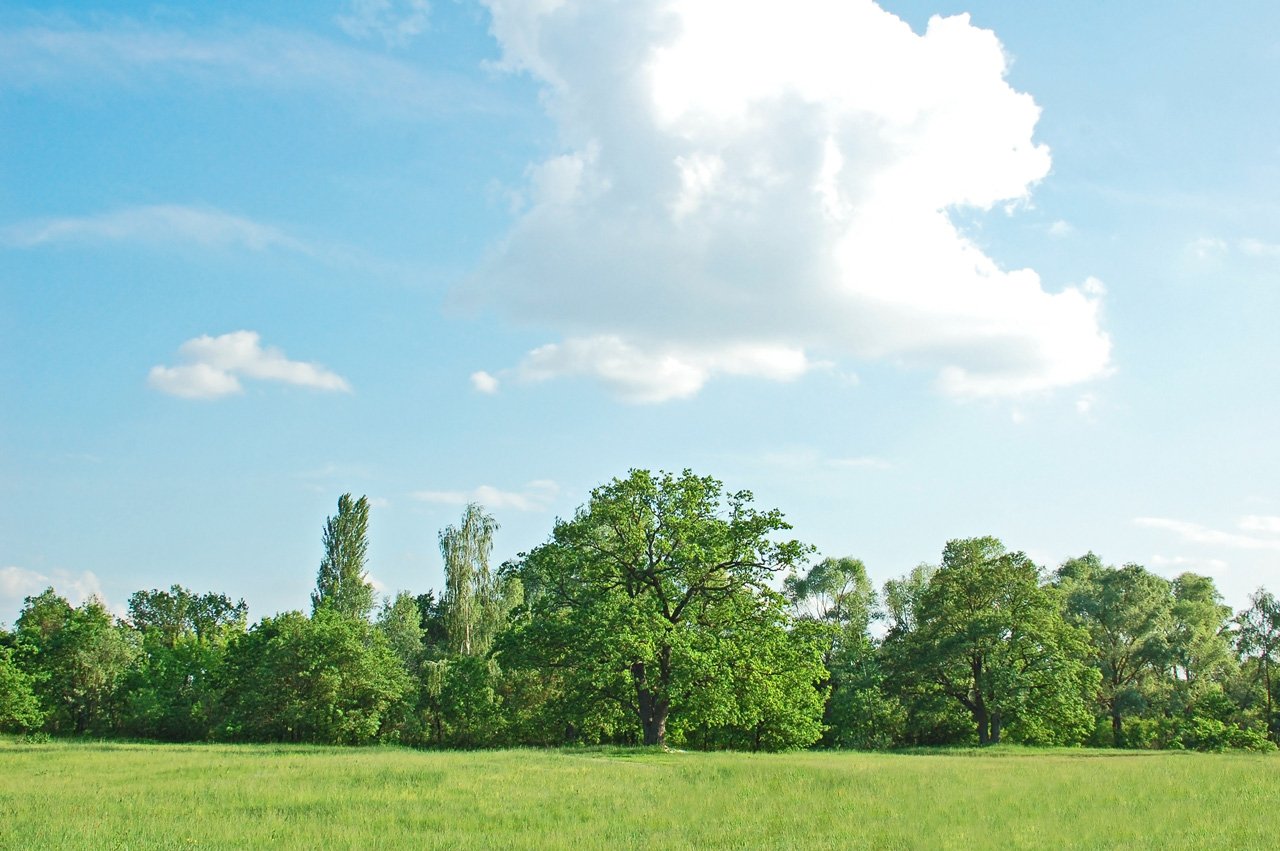

Paso a paso para recortar el cielo mediante Canales
- Inspecciona los canales de color: Abre el panel Ventana > Canales. Haz clic individualmente sobre los canales Rojo, Verde y Azul para identificar cuál presenta la mayor diferencia de contraste entre el cielo y el paisaje (habitualmente el Azul).
- Duplica el canal con mayor contraste: Arrastra el canal Azul hasta el icono de hoja nueva en la parte inferior del panel para crear Azul copia.
- Fuerza el blanco y negro con Niveles: Con esa copia seleccionada, pulsa
Ctrl + L(Cmd + L en Mac). Ajusta los deslizadores negro y blanco para que todo el cielo quede completamente blanco y el terreno o bosque quede completamente negro. - Carga el canal como selección: Mantén presionada la tecla
Ctrl(Cmd) y haz clic sobre la miniatura del canal Azul copia. - Aplica una máscara de capa: Regresa al canal RGB compuesto, vuelve a la pestaña Capas y presiona el icono de Máscara de capa (o inviértela con
Ctrl + Shift + Isi deseas ocultar el cielo). - Coloca el cielo nuevo y armoniza la luz: Inserta tu nueva imagen de atardecer, nubes o tormenta por debajo de la capa recortada. Usa una capa de ajuste de Curvas o Equilibrio de color acoplada como máscara de recorte para igualar los tonos del paisaje con la iluminación del nuevo cielo.
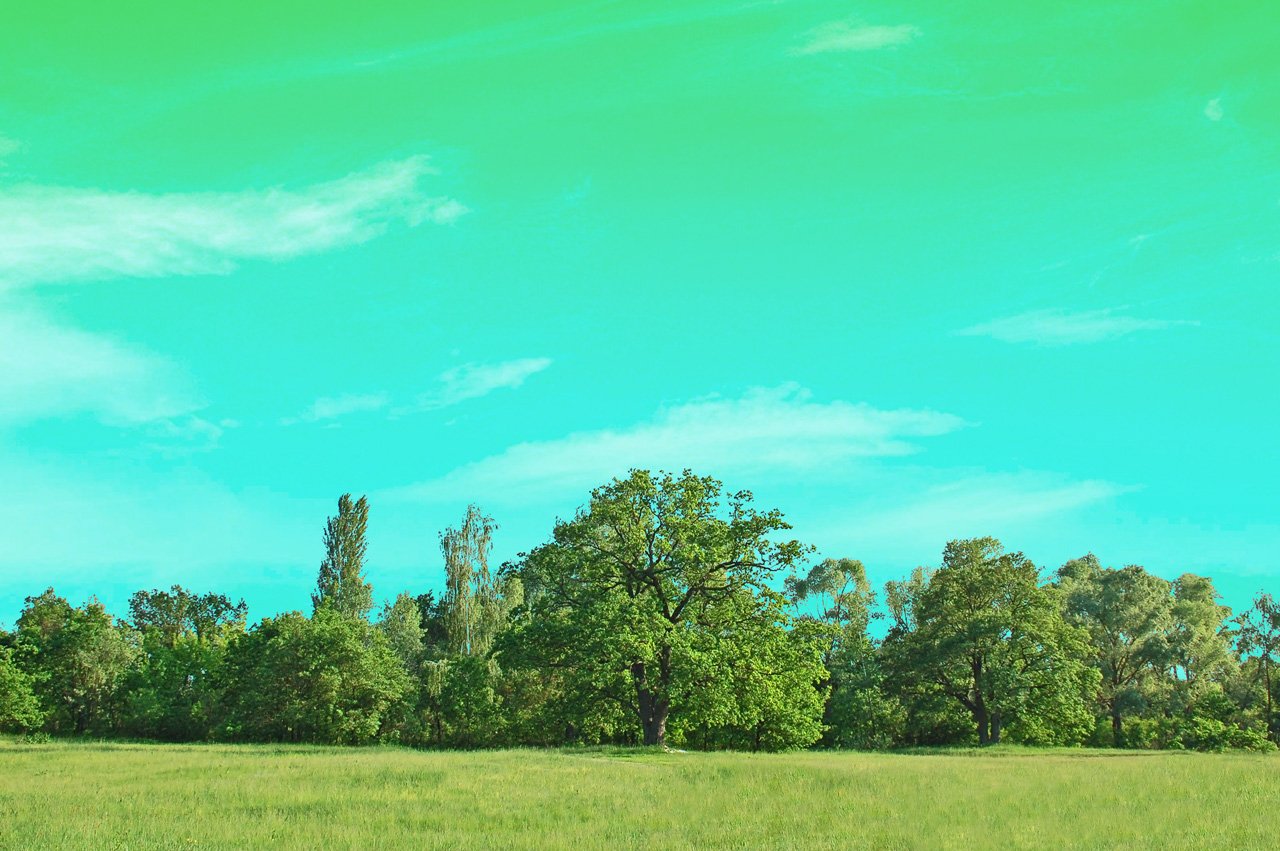
Video tutorial paso a paso
Conecta tu Agente de IA a WordPress con Neo MCP
Actualiza y gestiona tu sitio web pidiéndoselo directamente a tu IA (Claude Desktop, Antigravity, Cursor) con vista previa y reversión en 1 clic.
Conoce el plugin Neo MCP →Tutoriales recomendados de retoque fotográfico
Descubre más trucos de fotomontaje y aislamiento de elementos en Photoshop: