

Para comprimir un PDF en Illustrator sin perder calidad, ve a Archivo > Guardar como y selecciona Adobe PDF. En la pestaña General, desmarca Conservar capacidades de edición de Illustrator. En la pestaña Compresión, ajusta la resolución de imágenes a 150 ppp con calidad JPEG Máxima y pulsa Guardar PDF.
Para comprimir un PDF en Illustrator sin perder calidad, ve a Archivo > Guardar como y selecciona el formato Adobe PDF (*.PDF). En la pestaña General, desmarca «Conservar capacidades de edición de Illustrator». Luego, entra en la pestaña Compresión, fija la disminución de resolución bicúbica en 150 ppp para imágenes a color y en escala de grises con calidad JPEG Máxima, y haz clic en Guardar PDF. El peso se reducirá de más de 150 MB a tan solo 2 MB manteniendo los vectores nítidos.
¿Por qué un archivo PDF exportado desde Illustrator pesa tanto?
Cuando guardas un documento en formato PDF con la configuración predeterminada de Illustrator, el programa incrusta todo el archivo vectorial editable original dentro del PDF (Preserve Illustrator Editing Capabilities), además de no comprimir las imágenes fotográficas incrustadas. Como resultado, un simple catálogo o presentación de pocas páginas puede llegar a pesar 100 MB o 200 MB, haciendo imposible su envío por WhatsApp, Slack o correo electrónico.
Paso a paso para configurar la compresión perfecta en Illustrator
- Guardar como PDF: Presiona
Ctrl + Shift + S(Cmd + Shift + S en Mac), elige el nombre de tu archivo y selecciona el tipo Adobe PDF. - Ajustes en la pestaña General: Desmarca la casilla Conservar capacidades de edición de Illustrator. Marca la casilla Optimizar para vista rápida en Web.
- Ajustes en la pestaña Compresión:
- Para Imágenes de mapa de bits en color: Selecciona Disminución de resolución bicúbica a 150 ppp para imágenes que superen 225 ppp. En Compresión elige JPEG y en Calidad de imagen pon Alta o Máxima.
- Para Imágenes en escala de grises: Aplica los mismos valores (150 ppp, JPEG Alta).
- Para Imágenes monocromas: Fija la disminución a 300 ppp con compresión CCITT Grupo 4.
- Guardar ajuste preestablecido (Preset): Para no repetir esta configuración en el futuro, haz clic en el botón con icono de disco en la esquina superior para guardar tu ajuste personalizado (ej. «PDF Cliente Ligero Alta Calidad»).
- Guardar PDF: Haz clic en Guardar PDF y comprueba la increíble reducción de megabytes en tu carpeta.
Comparativas reales de reducción de peso y calidad
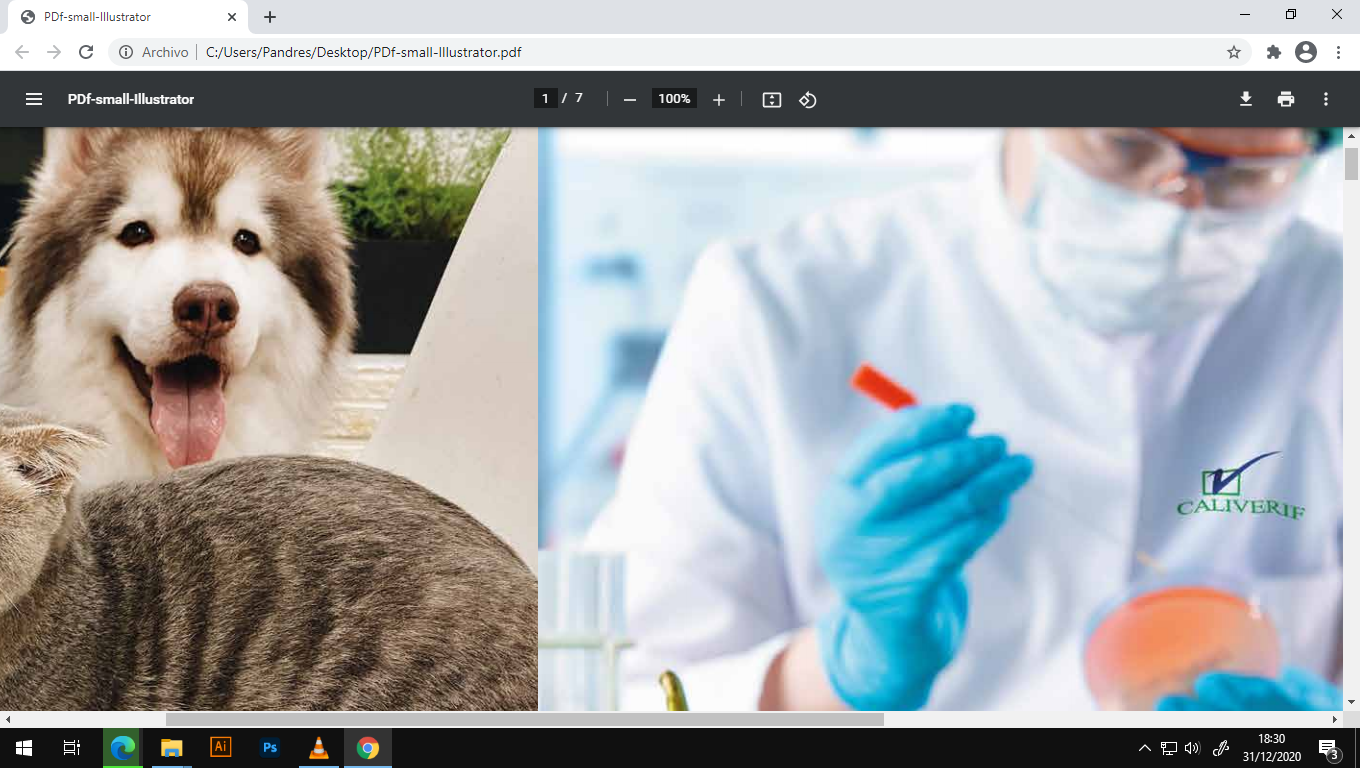
1. Configuración por defecto (160 MB) frente a Compresión Máxima (2 MB):


2. Compresión Máxima (2 MB) frente a Alta Optimizada (1.45 MB):

3. Compresión Máxima (2 MB) frente a Mínima Web (825 KB):
Video tutorial paso a paso
Tutoriales recomendados de optimización y exportación
Descubre más trucos de exportación profesional para tus proyectos: