

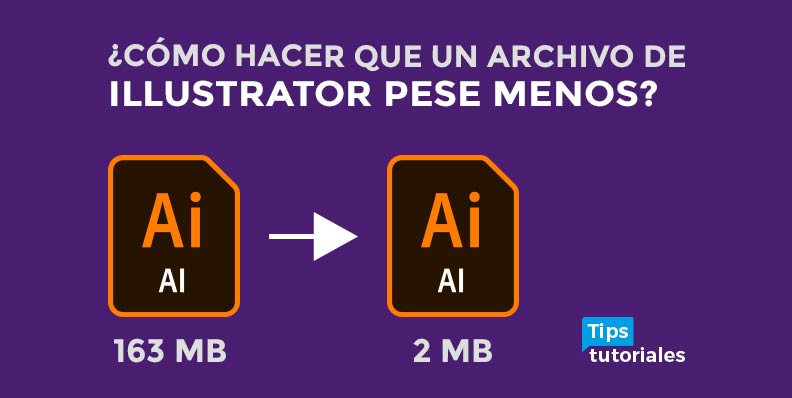
Para hacer que un archivo de Illustrator pese menos, ve a Archivo > Guardar como. En la ventana Opciones de Illustrator, desmarca la casilla Crear archivo compatible con PDF y asegúrate de marcar Usar compresión. Al guardar sin el PDF interno incrustado, el tamaño del documento .ai puede reducirse hasta un 80%.
Para hacer que un archivo de Illustrator pese menos, dirígete al menú superior Archivo > Guardar como (o pulsa Ctrl + Shift + S). En la ventana emergente Opciones de Illustrator, desmarca la casilla «Crear archivo compatible con PDF» y asegúrate de mantener marcada la casilla «Usar compresión». Con solo desactivar esa opción, el peso de tu archivo .ai se reducirá drásticamente entre un 50% y un 80%.
¿Por qué los archivos de Illustrator (.AI) pesan tanto?
De forma predeterminada, cada vez que guardas un diseño vectorial en Adobe Illustrator, el programa guarda dos versiones dentro del mismo archivo: el código nativo de Illustrator (PGF) y un clon completo en formato PDF de alta resolución. Este PDF incrustado permite que programas externos como Photoshop, InDesign o los visores de Windows puedan mostrar la vista previa del documento. Sin embargo, duplica innecesariamente el tamaño de tu archivo en disco.
Ventajas y desventajas de desactivar la compatibilidad PDF
- Ventajas:
- El archivo se guarda en segundos sin bloquear tu computadora.
- El peso pasa fácilmente de 150 MB a menos de 10 MB.
- Ahorras espacio valioso en tu disco duro y facilitas el envío por correo o nube.
- Desventajas:
- Otros programas como Adobe After Effects o InDesign no podrán importar directamente ese .ai sin antes reabrirlo y volver a marcar la casilla.
- La miniatura del Explorador de archivos puede mostrar un icono genérico en lugar de la vista previa detallada.
3 Trucos adicionales para reducir el peso de Illustrator
- Vincula imágenes en lugar de incrustarlas: En el menú Ventana > Vínculos, asegúrate de desincrustar fotografías pesadas. Mantenerlas vinculadas externamente evita inflar el tamaño del archivo vectorial.
- Elimina muestras y estilos no utilizados: Ve a la esquina del panel Muestras, haz clic en el menú desplegable y pulsa Seleccionar no usados, luego elimínalos en el icono de papelera. Haz lo mismo en los paneles Pinceles y Símbolos.
- Simplifica trazados con demasiados puntos de ancla: Si has vectorizado con Calco interactivo, ve a Objeto > Trazado > Simplificar para reducir el número de nodos sin perder la curvatura original.
Video tutorial paso a paso
Tutoriales recomendados de optimización gráfica
Acelera tu rendimiento y el de tus archivos con estos tutoriales: