

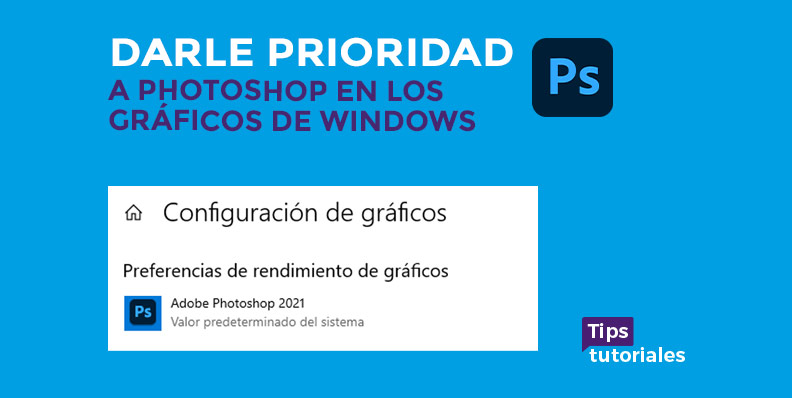
Para darle prioridad a Photoshop en los gráficos de Windows, ve a Configuración de Windows > Sistema > Pantalla > Configuración de elementos gráficos. Haz clic en Examinar, añade el ejecutable de Photoshop (photoshop.exe), selecciona Opciones y marca Alto rendimiento para forzar el uso de tu tarjeta gráfica dedicada (NVIDIA o AMD).
Para darle prioridad a Photoshop en los gráficos de Windows, abre Configuración de Windows (Windows + I) y dirígete a Sistema > Pantalla > Configuración de elementos gráficos. Haz clic en Examinar, selecciona el ejecutable de Adobe Photoshop (Photoshop.exe), pulsa en Opciones y marca la casilla Alto rendimiento para forzar a Windows a utilizar tu tarjeta gráfica dedicada (NVIDIA o AMD).
¿Por qué Photoshop se vuelve lento o se traba en Windows?
En ordenadores portátiles y de sobremesa con dos tarjetas de video (una integrada de bajo consumo como Intel UHD o AMD Radeon Graphics, y una dedicada de alto poder como NVIDIA GeForce o RTX), Windows a menudo asigna la gráfica integrada a Photoshop por defecto para «ahorrar energía». Esto provoca congelamientos de pantalla, retrasos al usar pinceles grandes, fallos en el zoom fluido y errores en filtros pesados como Cámara Raw o Liquify.
Paso a paso para forzar el uso de la GPU dedicada
- Entra a la configuración de gráficos: En el menú Inicio de Windows escribe «Configuración de gráficos» o presiona
Win + I > Sistema > Pantalla > Gráficos. - Añade una aplicación de escritorio: Asegúrate de que el menú desplegable tenga seleccionada la opción Aplicación de escritorio y haz clic en el botón Examinar.
- Localiza Photoshop.exe: Por defecto suele encontrarse en la ruta:
C:\Archivos de programa\Adobe\Adobe Photoshop [Versión]\Photoshop.exe. Selecciónalo y pulsa Agregar. - Configura el Alto Rendimiento: Haz clic sobre Photoshop en la lista inferior y pulsa el botón Opciones. Elige Alto rendimiento (High Performance), donde verás el nombre exacto de tu GPU dedicada. Pulsa Guardar.
- Verifica en Photoshop: Inicia Photoshop, ve a Edición > Preferencias > Rendimiento y confirma que la casilla Usar procesador gráfico esté activa y reconozca tu GPU dedicada.
Video tutorial paso a paso
Conecta tu Agente de IA a WordPress con Neo MCP
Actualiza y gestiona tu sitio web pidiéndoselo directamente a tu IA (Claude Desktop, Antigravity, Cursor) con vista previa y reversión en 1 clic.
Conoce el plugin Neo MCP →Tutoriales recomendados de optimización y aceleración
Mejora la velocidad y estabilidad de tu suite de diseño con estas guías: