

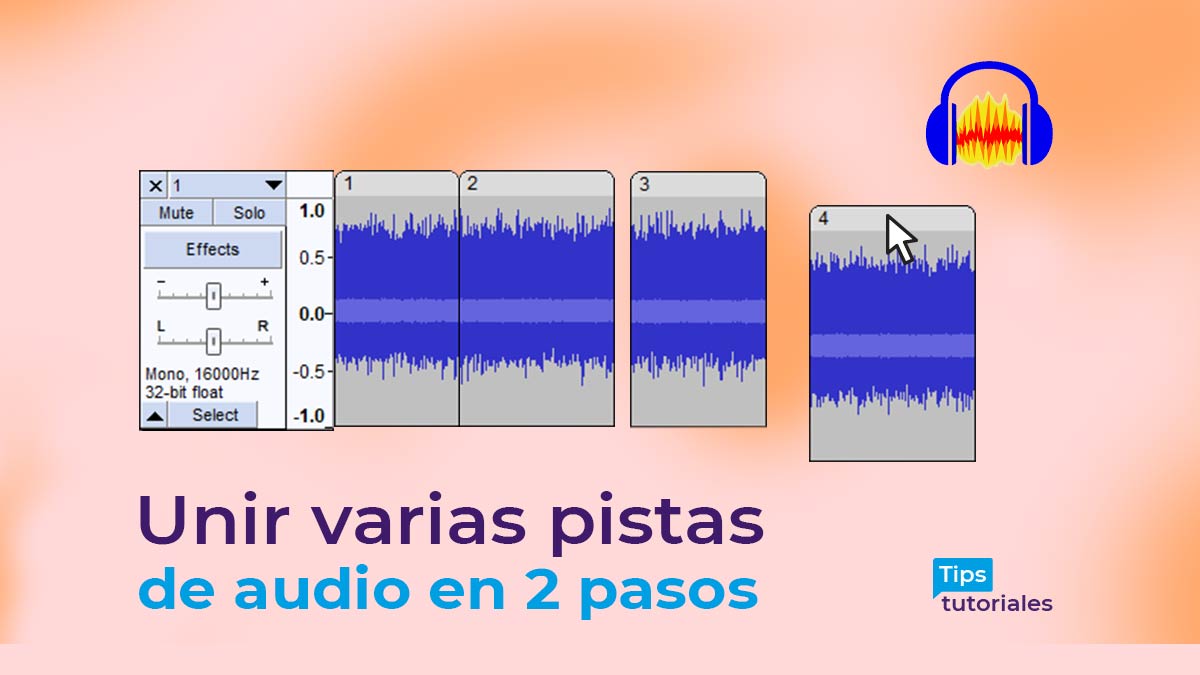
Para unir varias pistas de audio en una sola con Audacity automáticamente, importa tus archivos de audio y pulsa Ctrl+A para seleccionarlos todos. Ve al menú superior Pistas > Alinear pistas > Alinear extremo con extremo (Align end to end) y finalmente exporta la pista unificada en Archivo > Exportar audio como MP3.
¿Cómo unir varias pistas de audio en una sola con Audacity? Para unir varias pistas de audio en una sola con Audacity automáticamente, importa tus archivos de audio y pulsa Ctrl+A para seleccionarlos todos. Ve al menú superior Pistas > Alinear pistas > Alinear extremo con extremo (Align end to end) y finalmente exporta la pista unificada en Archivo > Exportar audio como MP3.
¿Por qué unir pistas de audio manualmente una por una consume tanto tiempo?
Al editar episodios de podcast, grabaciones de voz en off, audiolibros o mezclas musicales en Audacity, frecuentemente tenemos decenas de fragmentos o tomas cortas de audio repartidas en diferentes pistas. Arrastrar manualmente cada bloque con la herramienta de desplazamiento para alinearlos consecutivamente suele provocar desfases, silencios molestos o solapamientos accidentales.
¿Cómo alinear automáticamente pistas de audio extremo con extremo en Audacity?
Audacity cuenta con una función inteligente de alineación en bloque que coloca todas las pistas en fila india de forma milimétrica en un segundo:
- Importar los audios: Ve a Archivo > Importar > Audio y selecciona todos los archivos que deseas unir. Cada uno se abrirá en su propia pista horizontal.
- Ordenar verticalmente las pistas: Asegúrate de que las pistas estén ordenadas de arriba hacia abajo en la secuencia que deseas que suenen (puedes arrastrar el panel izquierdo de cualquier pista hacia arriba o abajo para reordenarla).
- Seleccionar todas las pistas: Pulsa el atajo de teclado Ctrl + A (en Windows) o Cmd + A (en Mac) o ve a Seleccionar > Todo.
- Ejecutar la alineación secuencial: En el menú superior, navega a Pistas > Alinear pistas > Alinear extremo con extremo (Tracks > Align Tracks > Align End to End).
¡Listo! Todas las pistas se reubicarán automáticamente en la línea de tiempo cronológica, empezando cada una en el instante exacto en que termina la pista previa.
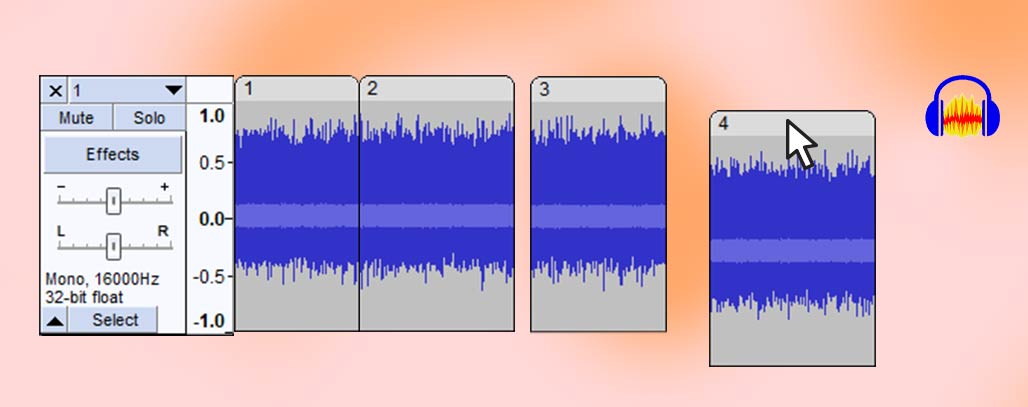
¿Cómo aplicar fundidos cruzados (Crossfade) para transiciones suaves?
Si notas un salto brusco o un chasquido entre el final de una toma y el inicio de la siguiente, puedes suavizar la transición con fundidos:
- Aparecer progresivamente (Fade In): Selecciona los primeros 2 segundos del inicio del clip y aplica Efecto > Desvanecer progresivamente.
- Desvanecer progresivamente (Fade Out): Selecciona los últimos 2 segundos del audio saliente y aplica Efecto > Desvanecer gradualmente.
- Fundido cruzado automático: Selecciona el punto de corte entre ambos bloques y utiliza Efecto > Fundido cruzado de clips (Crossfade Tracks).
¿Cómo ver el tutorial completo en video y exportar en formato MP3 o WAV?
Para guardar tu archivo unificado final, simplemente ve a Archivo > Exportar > Exportar como MP3 (o WAV de 24 bits para máxima calidad de estudio) y confirma la mezcla de pistas estéreo.
Tutoriales recomendados de edición de audio y producción de video
Continúa mejorando tus producciones audiovisuales con nuestras guías prácticas:
- Subtítulos con IA: Aprende cómo subtitular un video de inglés a español gratis con CapCut.
- Montaje en Premiere: Soluciona el error de bordes negros en Premiere Pro al exportar.
- Subtitulado online: Revisa el método para subtitular videos con Clipchamp gratis.
- Creación web: Si vas a publicar tu podcast o portafolio, mira cómo crear una página web con IA en Hostinger.