

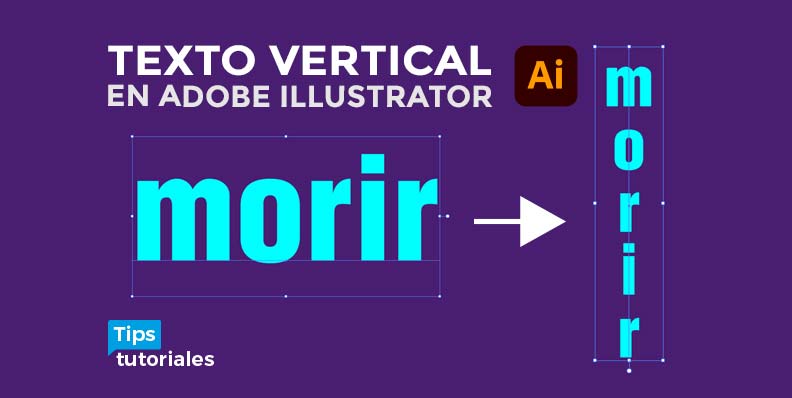
Para escribir texto vertical en Adobe Illustrator, mantén presionado el icono de la herramienta Texto (T) en la barra de herramientas y selecciona Herramienta Texto vertical. Si ya tienes un texto horizontal escrito, selecciónalo y ve al menú superior Texto > Orientación del texto > Vertical para girar el sentido de lectura al instante.
Para escribir texto vertical en Adobe Illustrator, mantén pulsado el icono de la herramienta Texto (T) en la barra de herramientas izquierda y selecciona la Herramienta Texto vertical. Si ya has redactado un párrafo horizontal, simplemente selecciónalo con la flecha negra (V) y dirígete al menú superior Texto > Orientación del texto > Vertical para cambiar la orientación de lectura al instante.
Las 2 formas de trabajar con texto vertical en Illustrator
Al diseñar carteles, lomos de libros, empaques o creativos para redes sociales en formato vertical (como Stories de Instagram o TikTok), colocar texto orientado en columnas añade un toque dinámico y elegante. Illustrator ofrece dos métodos complementarios según tu flujo de trabajo:
- Escribir desde cero con la Herramienta Texto Vertical:
- Despliega el menú de herramientas tipográficas manteniendo pulsado el ratón sobre la letra
Ten la barra lateral. - Elige el icono de la T con una flecha apuntando hacia abajo (Herramienta Texto vertical).
- Haz clic en tu mesa de trabajo para crear texto de punto vertical o arrastra un marco para texto de área en columnas. Las letras se apilarán una debajo de otra de arriba hacia abajo.
- Despliega el menú de herramientas tipográficas manteniendo pulsado el ratón sobre la letra
- Convertir un texto horizontal ya existente:
- Selecciona cualquier texto o bloque editorial con la herramienta Selección (V).
- Ve a la barra de menú: Texto > Orientación del texto > Vertical.
- El orden de las palabras se transformará automáticamente respetando la fuente, el interlineado y el tamaño sin necesidad de reescribirlo. Para regresar al estado original, vuelve a pulsar Texto > Orientación del texto > Horizontal.
Diferencia entre rotar el marco y usar texto vertical real
Muchos diseñadores cometen el error de escribir un texto horizontal y rotar el cuadro 90 grados. Aunque el texto queda en vertical, las letras quedan acostadas y obligan al espectador a torcer el cuello para leer. Con la orientación vertical real, cada carácter tipográfico se mantiene derecho en posición de lectura natural, apilándose limpiamente en una elegante columna oriental.
Video tutorial paso a paso
Tutoriales recomendados de tipografía y maquetación
Domina todas las opciones de texto en Adobe Illustrator: