


Para recortar y preparar fotos de productos tomadas con celular para ecommerce o publicidad en Photoshop, debes enderezar la perspectiva con la herramienta de corrección de lente, recortar el producto con la Pluma o Selección de Sujeto, eliminar halos de luz con máscaras de recorte, unificar la exposición con Curvas y proyectar una sombra o reflejo suave en el piso. Este proceso transforma una captura aficionada en una imagen de catálogo profesional con fondo blanco puro.
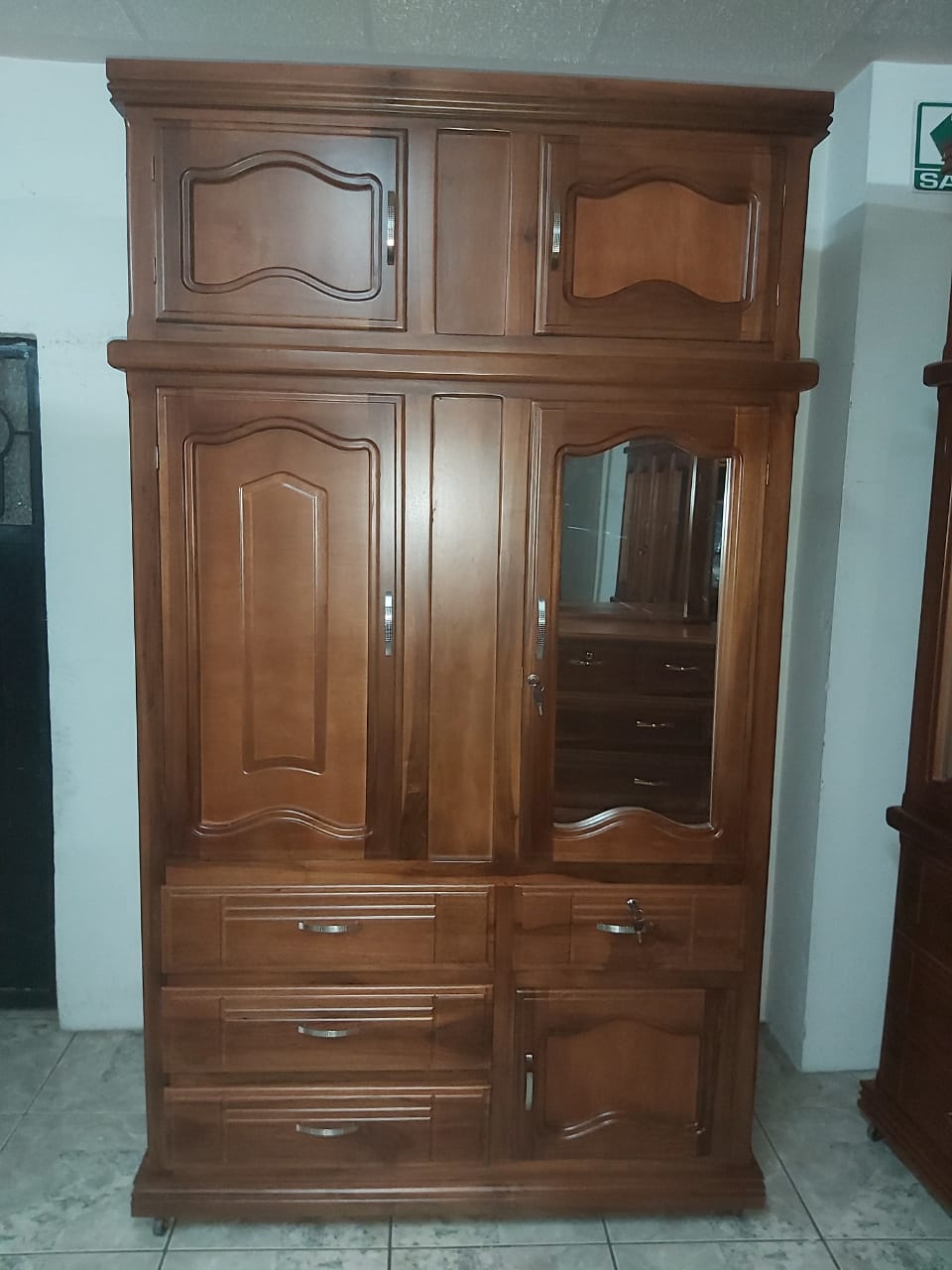
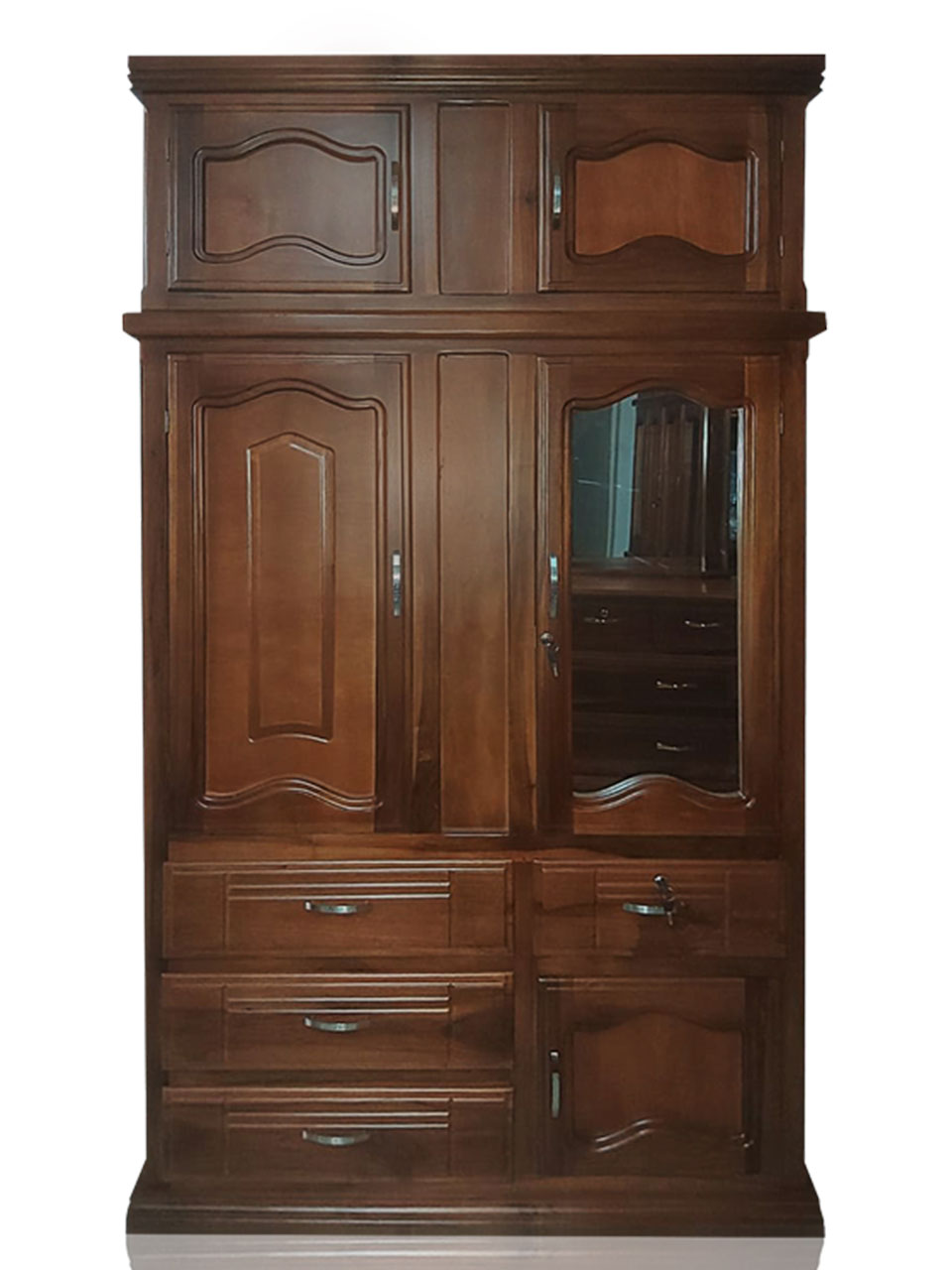
Para recortar y preparar fotos de productos tomadas con celular para ecommerce o publicidad en Photoshop, debes enderezar la perspectiva con la herramienta de corrección de lente, recortar el producto con la Pluma o Selección de Sujeto, eliminar halos de luz con máscaras de recorte, unificar la exposición con Curvas y proyectar una sombra o reflejo suave en el piso. Este proceso transforma una captura aficionada en una imagen de catálogo profesional con fondo blanco puro lista para WooCommerce, Shopify o Amazon.
¿Cuáles son los problemas habituales en fotos de producto tomadas con móvil?
En el flujo de trabajo diario de agencias y tiendas online es frecuente recibir fotografías tomadas por los clientes con sus smartphones. Estas tomas presentan desafíos técnicos recurrentes:
- Deformación de perspectiva: Lentes gran angular de teléfonos que distorsionan las líneas rectas del producto.
- Iluminación heterogénea: Puntos de brillo excesivo (destellos quemados) combinados con sombras duras o fondos con texturas indeseadas.
- Halos de color en los contornos: Flecos y rebordes causados por el procesado de imagen automático del móvil al contrastar contra la pared o suelo.
- Falta de nitidez y contraste: Superficies apagadas que no transmiten la textura y calidad real del material.
¿Cómo siluetear el producto y eliminar halos de luz?
Para lograr bordes limpios sin cortar detalles:
- Trazado vectorial con Pluma (P): Para productos geométricos como muebles, empaques o calzado, el trazado con pluma garantiza curvas y aristas nítidas.
- Máscara de capa: Convierte el trazado en selección con 0.5 px de desvanecimiento para evitar bordes dentados y aplica una máscara.
- Eliminar contaminación de color: Agrega una capa en modo de fusión Color vinculada a la máscara de recorte y pinta sobre los bordes con el color original del producto para suprimir el halo residual del fondo original.
¿Cómo crear sombras de apoyo y reflejos de piso realistas?
Un producto recortado sobre un fondo blanco puro sin sombra da la sensación de estar flotando artificialmente. Para asentar el producto de manera natural:
- Sombra de contacto (oclusión): Pinta con un pincel negro suave muy fino en la base exacta donde el objeto toca el suelo, con modo Multiplicar y opacidad al 70%.
- Sombra ambiental difusa: Proyecta una sombra más grande y suave con desenfoque gaussiano en la dirección opuesta a la fuente de luz.
- Reflejo de piso de cristal: Duplica la capa del producto, voltéala verticalmente (Edición > Transformar > Voltear vertical), alinea la base, aplica una máscara degradada de negro a transparente y ajusta la opacidad al 15-25%.
Para exhibir tus productos terminados en catálogos y presentaciones corporativas con acabados premium, te sugerimos utilizar maquetas especializadas como nuestro mockup de bolso de tela tote bag, el interactivo mockup de taza mug 360 o verificar las resoluciones y sangrados de salida en nuestra guía de formatos de impresión en Photoshop.
Conecta tu Agente de IA a WordPress con Neo MCP
Actualiza y gestiona tu sitio web pidiéndoselo directamente a tu IA (Claude Desktop, Antigravity, Cursor) con vista previa y reversión en 1 clic.
Conoce el plugin Neo MCP →