

Las mejores formas de convertir una imagen a blanco y negro en Photoshop son los métodos no destructivos: la capa de ajuste Blanco y negro para calibrar 6 canales, la capa de Tono y saturación a -100, y el filtro Camera Raw. Los métodos directos destructivos incluyen Imagen > Modo > Escala de grises y Desaturar.
Las mejores formas de convertir una imagen a blanco y negro en Photoshop se dividen en métodos no destructivos (los más recomendados para retocadores y diseñadores) y métodos directos destructivos. Entre los métodos no destructivos destacan la capa de ajuste Blanco y negro para controlar 6 canales de color, la capa de Tono/Saturación bajando la saturación al -100%, y el filtro Camera Raw. Los métodos directos abarcan la conversión a Escala de grises y el aislamiento de canales individuales.
Métodos No Destructivos (Edición en tiempo real sin perder información)
Los métodos no destructivos se aplican sobre capas de ajuste independientes o filtros inteligentes. Esto significa que puedes reajustar los tonos en cualquier momento o regresar a la versión en color sin perder calidad ni depender del historial de Deshacer (Ctrl + Z).
1. Capa de ajuste Blanco y Negro (Control total de 6 canales)
Es la herramienta más potente y versátil. Permite decidir qué nivel de luminosidad tendrá cada matiz original (Rojo, Amarillo, Verde, Cian, Azul y Magenta) en la escala de grises.


2. Capa de ajuste Tono y Saturación
El método más rápido. Ve a Capa > Nueva capa de ajuste > Tono/Saturación y reduce el deslizador de Saturación a -100. Crea una escala de grises uniforme respetando la luminosidad media.

3. Capa de Color Uniforme en modo Color
Crea una capa de relleno de Color uniforme con negro, blanco o gris (#808080) y cambia su modo de fusión a Color. Es ideal para desaturar grupos de capas enteros al instante.

Métodos Destructivos y Técnicas Especiales
Estos métodos sobrescriben permanentemente la información cromática de la capa seleccionada. Se emplean habitualmente en flujos de preimpresión y preparación de placas offset.
4. Imagen > Ajustes > Blanco y Negro
Aplica los 6 canales de control directamente sobre los píxeles de la capa actual (Alt + Shift + Ctrl + B) sin crear una capa de ajuste superior.
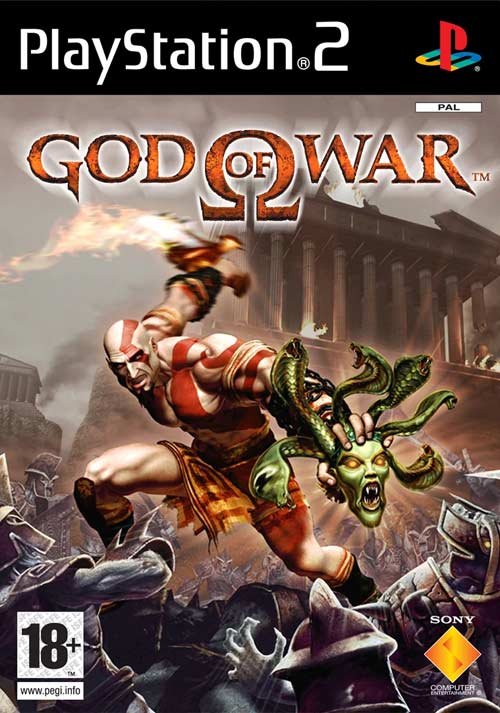
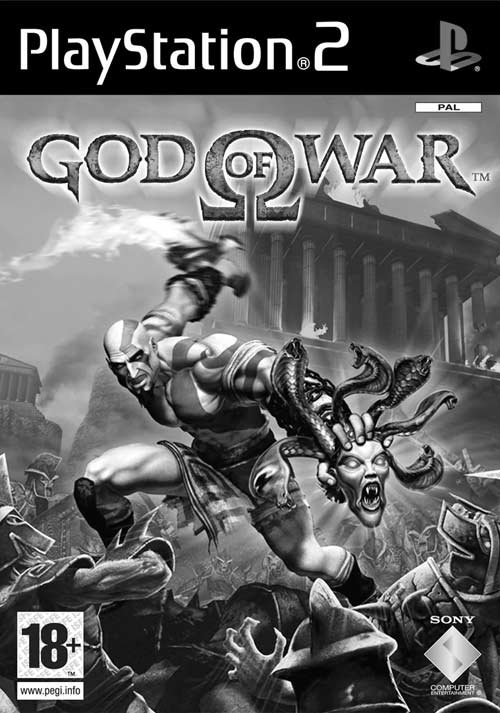
5. Filtro de Camera Raw (Shift + Ctrl + A)
Brinda acceso al panel Mezcla de blanco y negro, curvas paramétricas y grano analógico con rango dinámico profesional.
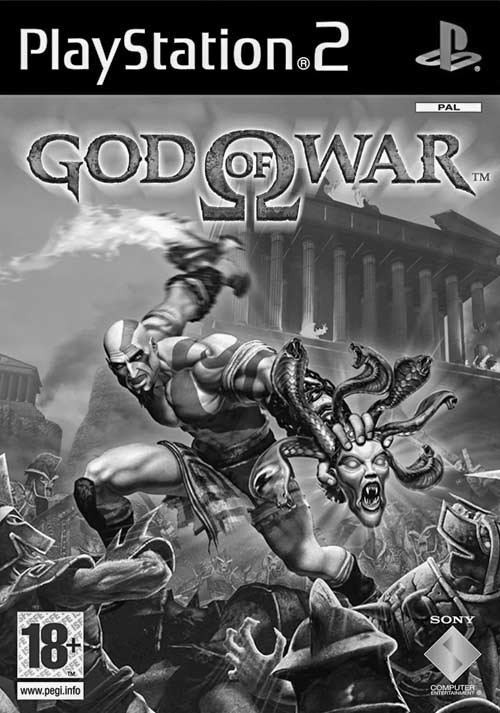
6. Aislamiento de Canales RGB individuales
En el panel Canales, inspecciona los canales Rojo, Verde y Azul. Selecciona el que mejor contraste ofrezca (ej. el canal Rojo para pieles de porcelana o el Verde para follaje), selecciónalo todo (Ctrl + A), cópialo (Ctrl + C) y pégalo como una nueva capa en blanco y negro puro.
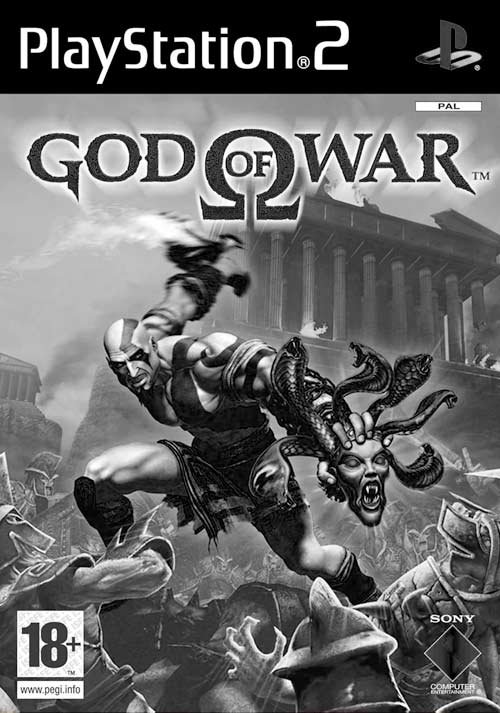
7. Imagen > Modo > Escala de grises
Convierte el espacio de color de todo el documento de RGB a un único canal de 8 o 16 bits de gris, descartando todos los datos cromáticos del archivo para imprenta a una tinta.
8. Convertir en perfil Dot Gain 15%
Mediante Edición > Convertir en perfil, transforma la imagen asignando un perfil estándar de ganancia de punto para imprenta rotativa u offset.
Conecta tu Agente de IA a WordPress con Neo MCP
Actualiza y gestiona tu sitio web pidiéndoselo directamente a tu IA (Claude Desktop, Antigravity, Cursor) con vista previa y reversión en 1 clic.
Conoce el plugin Neo MCP →Tutoriales recomendados de retoque y blanco y negro
Domina más herramientas para tus fotografías monocromáticas: